如果您要构建一个电子表格以与他人共享,或者只是一个电子表格以供自己跟踪,则使用清单可以使Microsoft Excel中的数据输入变得轻而易举。以下是在电子表格中创建清单并使其看起来像您自己的清单的方法。
为什么要核对清单?您可能会使用清单来跟踪旅行包装的物品,公司的产品,节日礼物清单,每月账单或跟踪任务。使用简单的复选框表单控件,您可以为Excel中喜欢的任何内容创建一个清单。

访问开发者标签
在Microsoft Excel中使用复选框表单控件之前,需要确保您有权访问开发人员标签。如果您没有在Excel顶部看到此选项卡,则只需一分钟即可添加它。
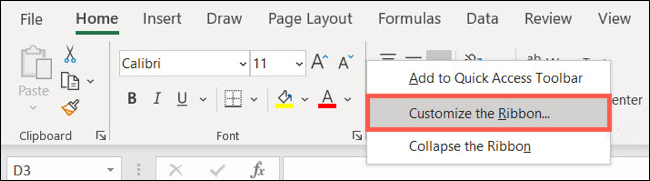
右键单击Excel功能区上的任意位置,然后从下拉列表中选择“自定义功能区”。或者,您可以从菜单中单击文件>选项>自定义功能区。
在窗口右侧的“自定义功能区”下,确保已选择“主选项卡”。然后在其下面的列表中,选中“开发人员”选项旁边的框。
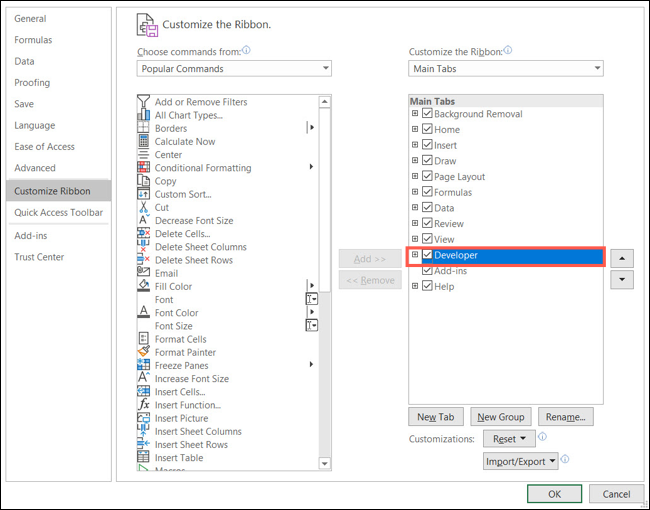
单击“确定”,然后关闭“ Excel选项”窗口。
相关: 如何将“开发人员”选项卡添加到Microsoft Office功能区
在Excel中添加项目列表
开始检查清单的最佳方法是添加列表项。即使您以后总是可以添加或删除项目,这还是使您开始需要添加复选框。当然,您可以添加所需的任何行或列标题。
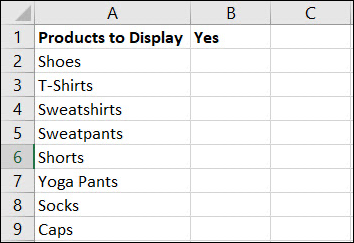
为您的列表项目添加复选框
清单的操作部分是复选框。这是“开发人员”选项卡加入其中的位置,因此请确保选择该选项卡。转到列表中的一个项目,然后单击该项目旁边的复选框。
在功能区的“控件”部分中,单击“插入”按钮。在“表单控件”区域中选择“复选框”选项。
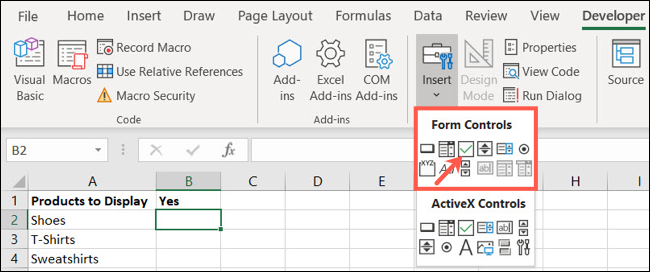
然后,您将看到光标变为十字准线(如加号)。拖动一个角,然后在看到复选框显示时,松开。
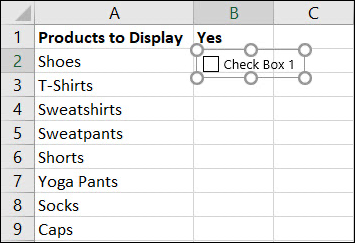
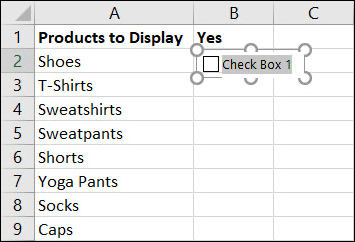
默认情况下,该复选框将附加一个标签,您不需要该标签即可使用基本的检查列表。选择该文本,然后点击“ Backspace”或“ Delete”键。然后,您可以选择复选框控件,并在需要时拖动一个角以调整其大小。
格式化您的复选框
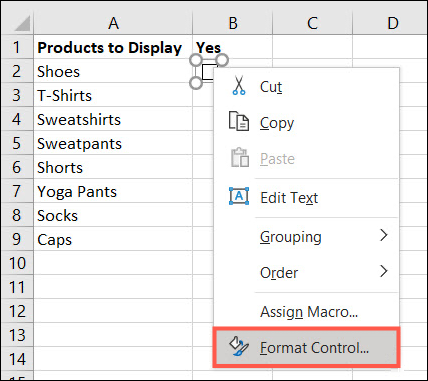
插入复选框后,可以根据需要更改其外观。右键单击复选框控件。请确保您用鼠标右键单击实际的控件,而不是包含它的单元格。在快捷菜单中选择“格式控制”。
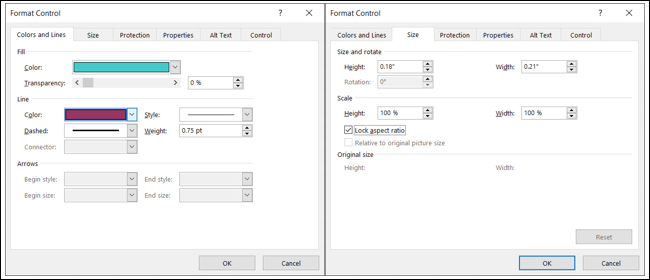
您将看到“颜色和线条”和“大小”选项卡,这些选项卡使您可以轻松地为线条着色,添加填充颜色,缩放复选框并锁定纵横比。进行更改后,请务必单击“确定”。
复选框值和单元格链接
您可能要使用的另一个选项卡是“控制”选项卡。这使您可以设置值,在必要时添加单元格链接并应用3D阴影。
复选框值
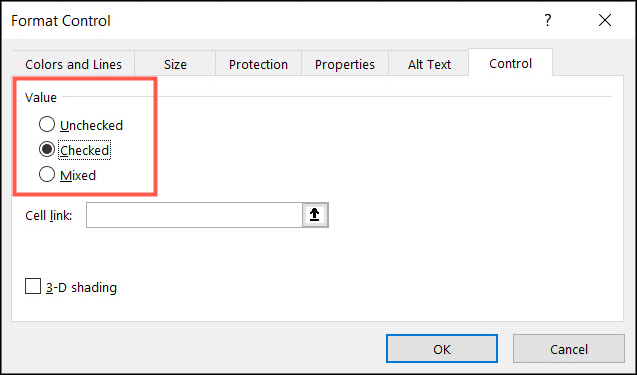
默认情况下,插入时未选中该复选框。根据您创建的清单的类型,您可能希望默认情况下选中复选框。这迫使用户取消选中他们不想要的项目。为此,请在“控制”选项卡的“值”下标记“已检查”,然后单击“确定”。
单元链接
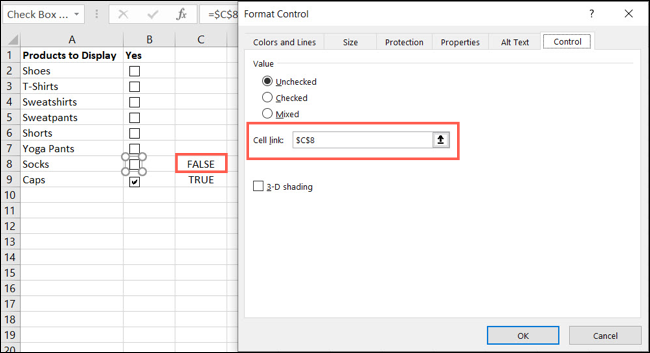
如果您打算将清单与Microsoft Excel公式结合使用,则可能会在“控件”选项卡上使用“单元格链接”。当您在此框中输入一个单元格时,它将根据被选中或未选中的框显示True或False值。
这是一个例子。假设您的清单中有25个项目,并且您打算使用COUNTIF函数来查看检查了多少个项目。您可以根据与选中和未选中框关联的True和False值来创建公式。
要使用“单元格链接”,只需在框中输入单元格引用,或单击电子表格中的单元格即可自动填充它。
添加剩余的复选框
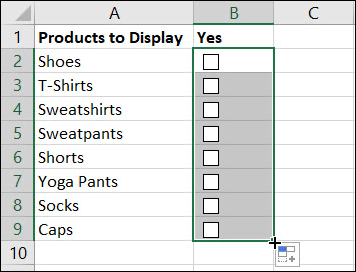
请按照上述步骤将复选框添加到其余列表项。或者,以更快的方式,使用“自动填充”在其他项目的单元格中复制复选框。
要使用自动填充,请将光标置于包含复选框的单元格的右下角。当看到填充手柄(加号)时,拖动以填充其他单元格并释放。
若要标记待办事项清单,制作礼物清单并进行两次检查,或跟踪每月支付的账单,在Excel中创建清单是一种不错的方法!