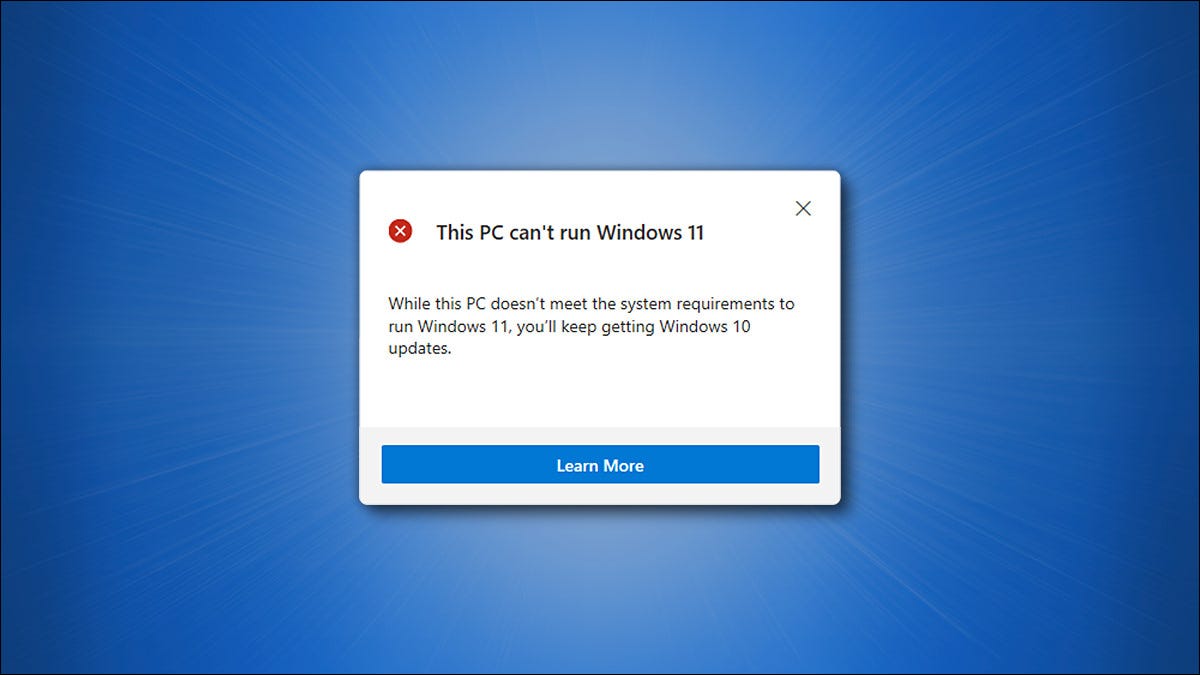
如果您已运行 Microsoft 的 PC 运行状况检查并收到“此 PC 无法运行 Windows 11”消息,则您可能需要在您的 PC 上启用 TPM 和安全启动。就是这样。
Windows 11 需要 TPM 2.0 和安全启动
对于某些 PC,PC 健康检查问题的根源在于它们在UEFI 中禁用了安全启动和 TPM ,这是允许您的操作系统与您的 PC 硬件一起工作的基本系统。许多人仍然称 UEFI 为他们的“BIOS”,尽管该术语在技术上指的是较旧的标准。
启用 TPM 和安全启动后,如果您的 PC 满足所有其他系统要求,它可能会通过 Windows 11 兼容性检查。
如何在 UEFI 中启用 TPM 和安全启动
要在 UEFI 中启用 TPM 和安全启动,首先,您需要关闭设备。当您重新打开它时,会出现一个特殊的键盘键或按钮,您需要在适当的时候按下才能进入 UEFI 设置。
您需要按下的确切键因制造商而异,因此您需要查阅设备的操作手册或在网络上搜索设备名称以及“bios 键”或“UEFI 键”。对于某些主板(尤其是您自己组装的 PC),您可能会在启动时在屏幕上看到一条小消息,告诉您需要按哪个键才能进入 BIOS 设置。
例如,在我们拥有的 Acer Spin 3 笔记本电脑上,您可以通过打开笔记本电脑电源并在看到“Acer”启动画面时按键盘上的 F2 来访问 UEFI 配置菜单。
进入 UEFI 设置屏幕后,有关如何准确启用安全启动和 TPM 的说明也会有很大差异,但一般而言,您正在寻找“安全”或“启动”选项。
在 American Megatrends 的这个示例设置实用程序中(您的设置可能看起来不同),您可以在“安全”选项卡下找到 TPM 选项。寻找“TPM”并确保它已启用。如果没有,请更改特定 UEFI 中的设置以启用它。

同样,在我们的 UEFI 示例中,我们可以在“启动”选项卡下找到我们的安全启动设置。寻找“安全启动”选项并确保它已启用。
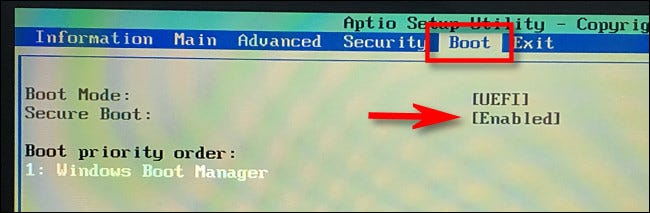
之后,请确保在退出配置实用程序之前保存对 UEFI 所做的更改(通常可以选择“保存并退出”作为选项之一)。
注意:如果您在计算机的 UEFI 或 BIOS 设置屏幕上没有看到有关 TPM 或安全启动的任何信息,则您的 PC 可能太旧而无法提供这些功能。
退出后,您的 PC 将重新启动并加载 Windows。当您再次运行检查时,您有望通过测试。如果启用了这些功能并且您的 PC 仍未通过检查,则您的计算机与 Windows 11 不兼容还有另一个原因。
什么是安全启动和 TPM?
安全启动是一项 UEFI 功能,它只允许已签名的操作系统工作,这有助于保护您免受恶意软件的侵害。除了检查您的 BIOS,您还可以检查设置中的系统信息,看看您的系统是否支持安全启动。
同样,TPM(“可信平台模块”的缩写)通过在您的机器内的特殊芯片提供数据加密来帮助提高安全性。大多数 2016 年后制造的机器都包含运行 Windows 11 所需的 TPM 2.0 芯片。
要检查您的 TPM 芯片,您可以按 Windows R,键入tpm.msc,然后按 Enter。在出现的 TPM 管理控制台中,您将找到有关 PC 的 TPM 模块的信息,并且您将在“规范版本”下看到其版本号。
祝你好运!