Windows 是一个庞大的操作系统,具有许多您可能永远不会偶然发现的功能。利用这些专家提示充分利用 Windows 10。
微软的Windows操作系统不是一回事,它是一个交织的拼凑功能,这些功能构建在其他功能之上,可追溯到久经考验的操作系统的开头。
有了这样一个复杂的软件,这是有道理的,有一些小技巧和UI蓬勃发展,大多数人甚至不知道。也许你没有过多地浏览 Windows 10,或者这些年来你一直呆在 Windows 7 上。好了,现在是时候了,因为微软本周终止了对Windows7的支持。
无论您的情况如何,我们都编制了一系列有用的提示,可帮助您从 Windows 10体验中获得更多的体验。或者,至少,教你一些你可能不知道的事情。
有些已在 Windows 中提供了许多代,而其他版本是 Windows 10 的本机版本。微软最新的操作系统更新是在11月,但2019年5月的更新增加了一堆新功能,并杀死了少数其他。因此,有很多新功能和技巧,以充分利用不断发展的 Windows 体验。
秘密开始菜单
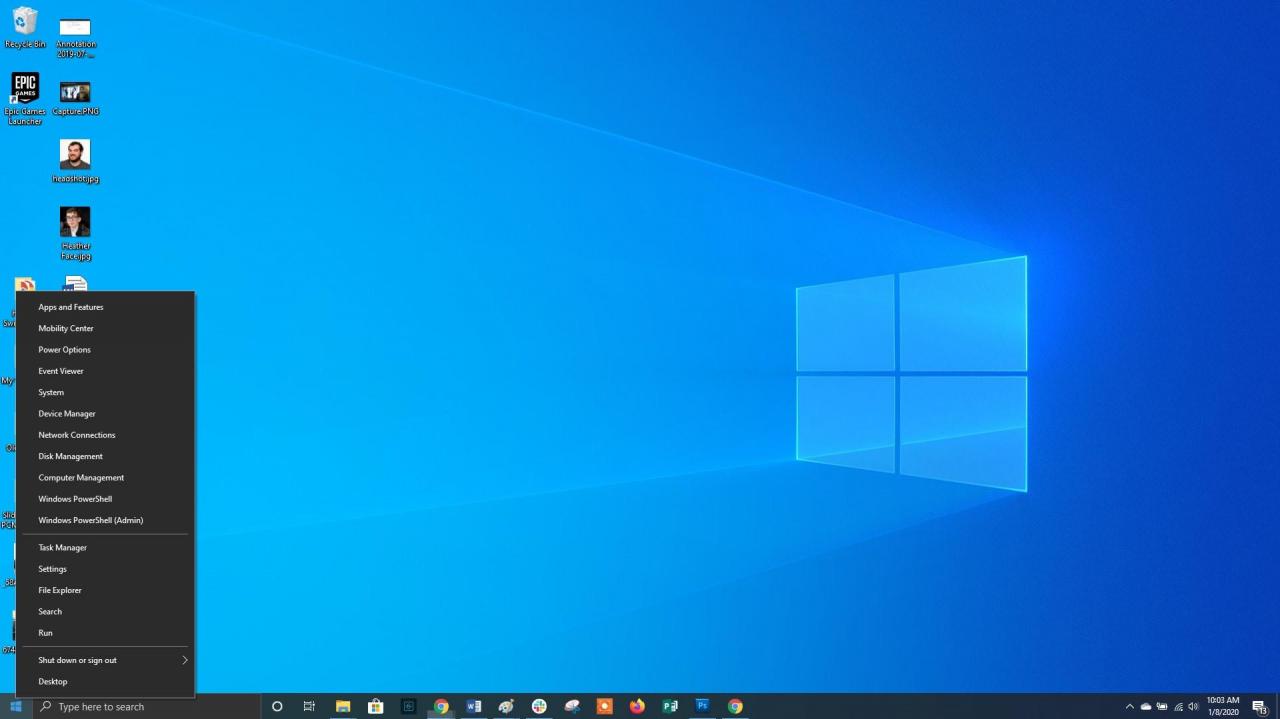
如果你是那个老派(即非平铺)开始菜单体验的粉丝,你仍然可以(排序)拥有它。如果右键单击左下角的 Windows 图标,它将提示文本跳转菜单,其中包含许多熟悉的热门目的地(应用和功能、搜索、运行)。所有这些选项都可通过标准菜单界面获得,但您可以通过此文本界面更快地访问它们。
显示桌面按钮
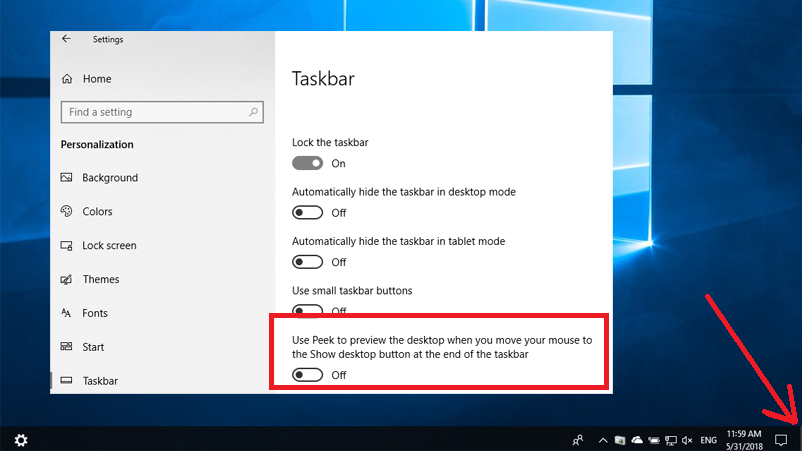
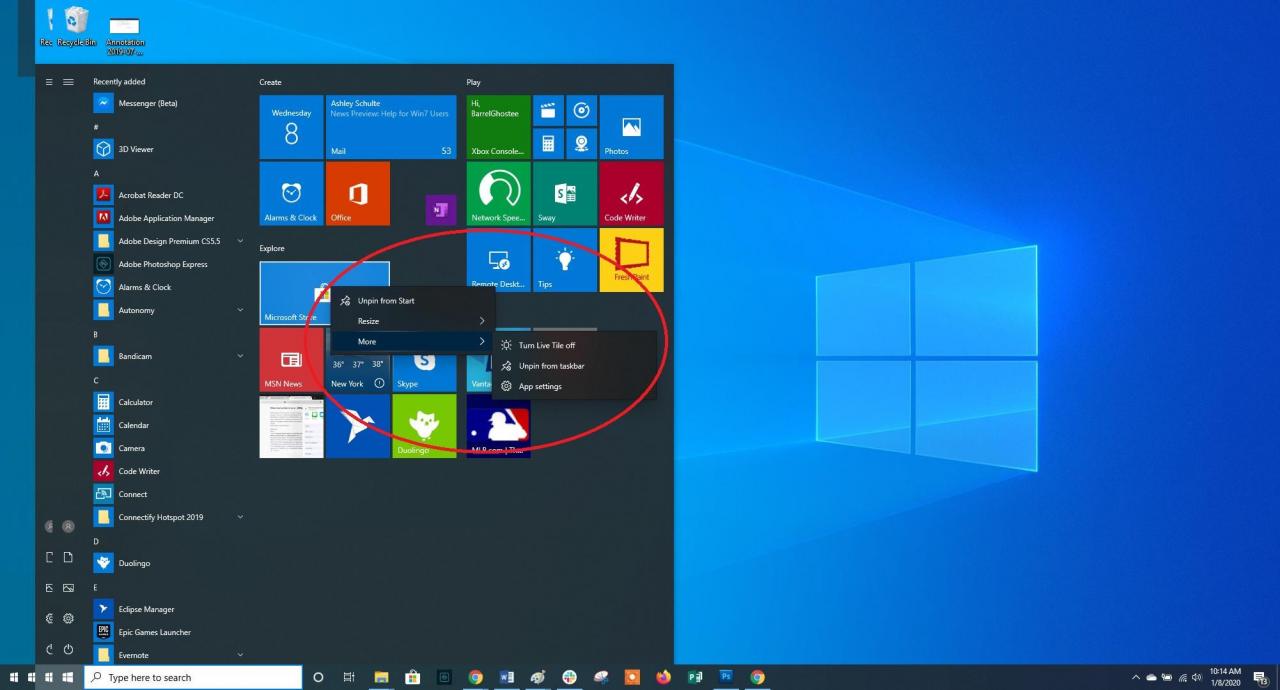
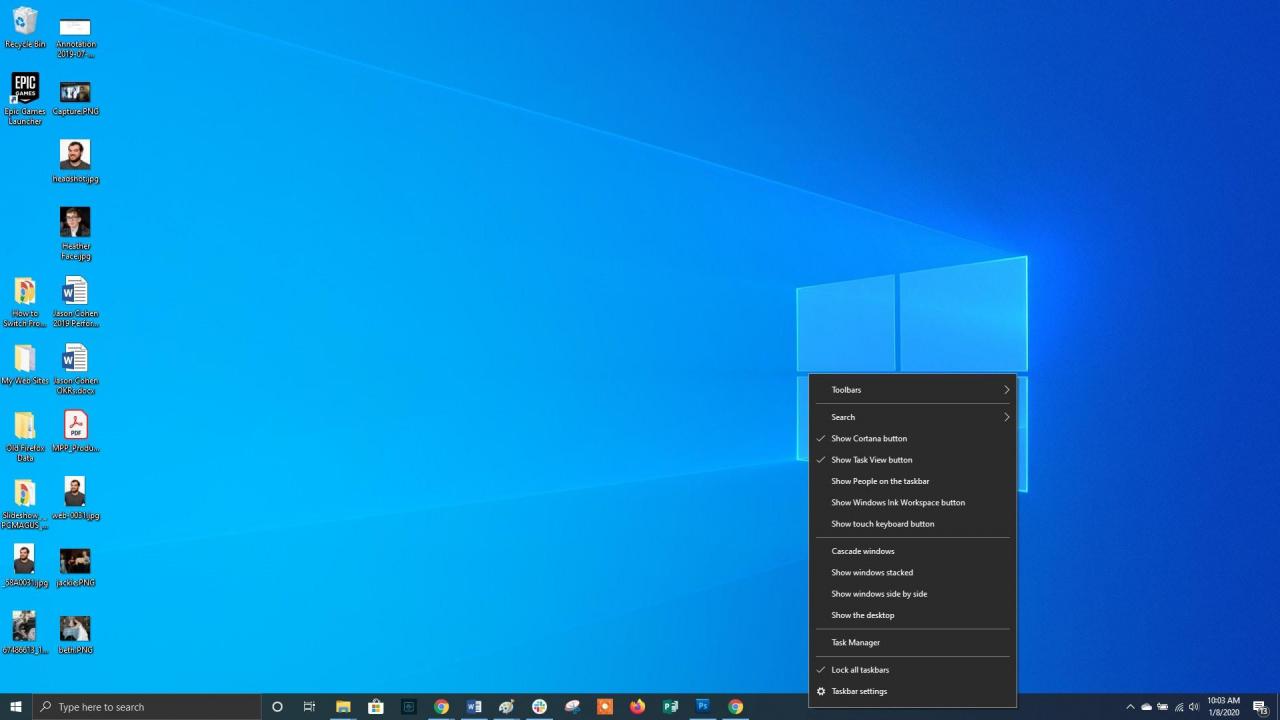
此桌面按钮实际上可追溯到 Windows 7,但方便的非无视点。在桌面的右下角是一个秘密按钮。看不到吗?一直往底部看,一右边看,超越日期和时间。在那里,你会发现一个不可见的按钮的小小片。单击它可最小化所有打开的窗口。
此外,当您将鼠标悬停在此按钮上而不是单击时,还可以将窗口最小化。在”设置”>个性化>任务栏>使用预览预览桌面中选择您的首选项。
动摇
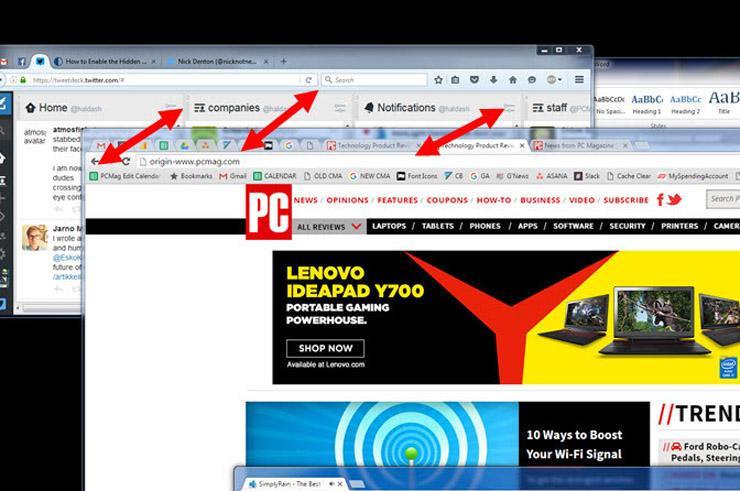
此功能实际上在 Windows 7 中首次亮相,但我发现很多人不知道它或使用它(但他们应该 – 这很酷!如果显示器上满是窗户,请抓住您喜欢的窗口顶部并”摇动”它,以尽量减少所有其他窗口,从而清除杂乱。突然有动摇者悔恨?再次摇动,窗户会回来。
旋转屏幕
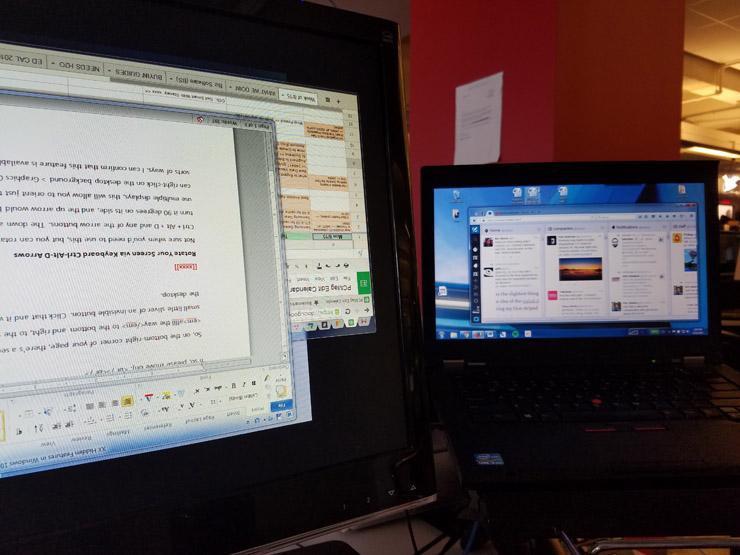
如果您使用多个显示器,此功能在 Windows 7 和 10 上可用,允许您定向特定的监视器以满足您的需要。执行此操作的最快方法是同时按 Ctrl + Alt + D 和任意箭头按钮。向下箭头将倒置,左箭头或右箭头按钮将使其侧翻 90 度,向上箭头将带您回到标准方向。
或者,您可以右键单击桌面背景,单击”显示设置”,然后从”显示方向”下拉菜单中选择一个选项,以各种方式翻页。
启用幻灯片以关闭
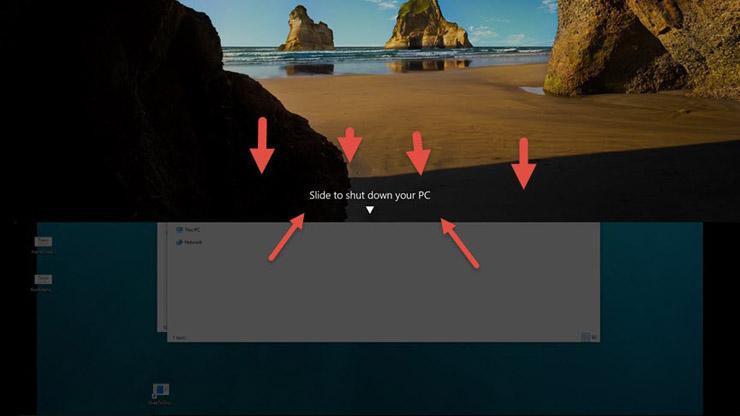
这个把戏很复杂,可能不值得你努力从它得到什么,但在这里你去:右键单击桌面,并选择新的>快捷方式。在随后的弹出窗口中,粘贴以下代码行:
%windir%\System32\SlideToShutDown.exe
这将在桌面上创建一个可单击的图标,您可以重命名该图标。然后双击新图标以提示下拉阴影,并使用鼠标将其向下拖动到屏幕底部。请记住,这不是睡眠,这是关机。
启用”上帝模式”
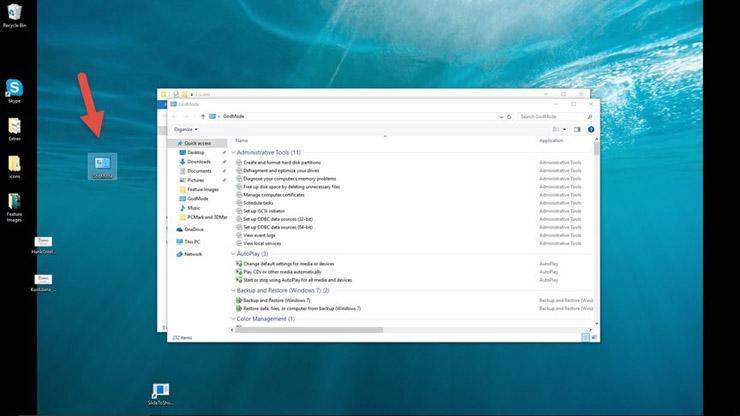
您是否是想要访问您电脑细节的强力用户?”上帝模式”是给你的。右键单击桌面并选择“新建 > 文件夹“。使用此位代码重命名新文件夹:
GodMode.{ED7BA470-8E54-465E-825C-99712043E01C}
要进入”上帝模式”窗口,双击文件夹并发疯。
拖动到固定窗口
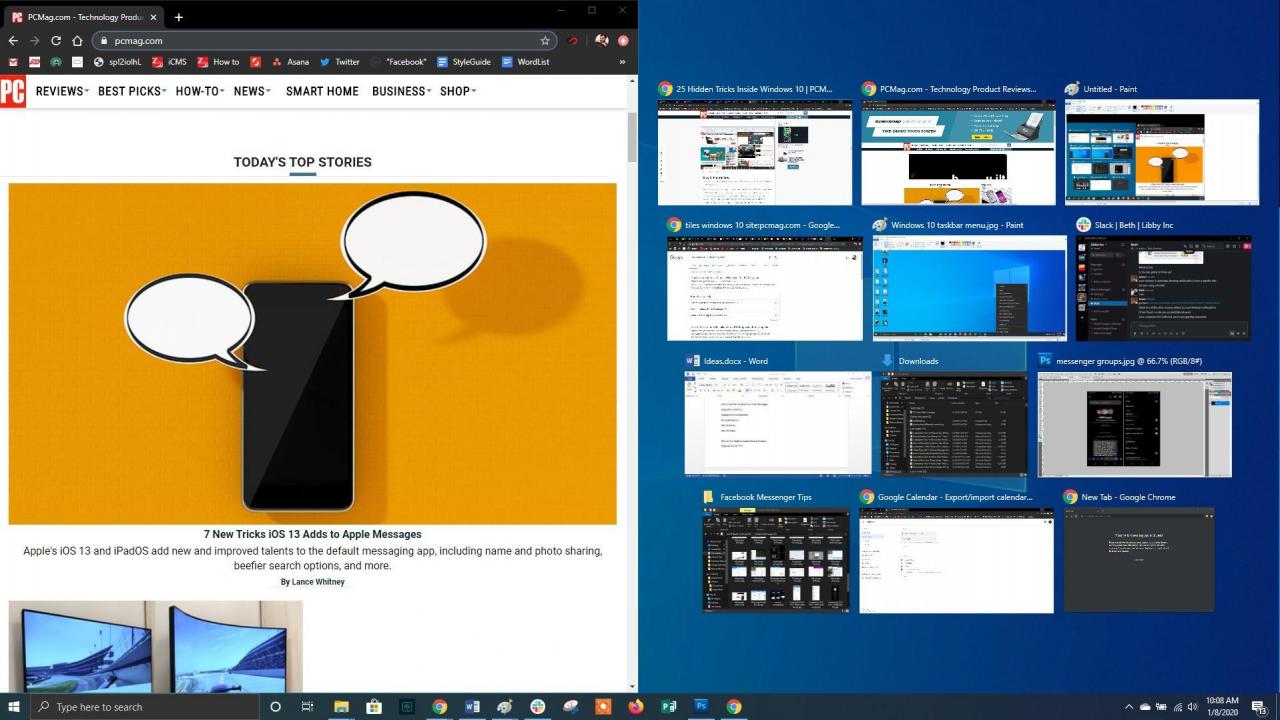
此功能早在 Windows 7 就可用,但在 Windows 10 中也有一些附加功能。
抓住任何窗口并将其拖动到一侧,在那里它将”适合”到屏幕的一半。在 Windows 10 中,您可以选择将窗口拖动到任意角落,让窗口占据屏幕的四分之一以上,而不是一半。如果使用多个屏幕,请拖动到边框角并等待提示信号,以便知道窗口是否会打开该角。
您可以使用 Windows 键加上任何方向箭头按钮来提示类似行为。
在虚拟桌面之间快速跳转
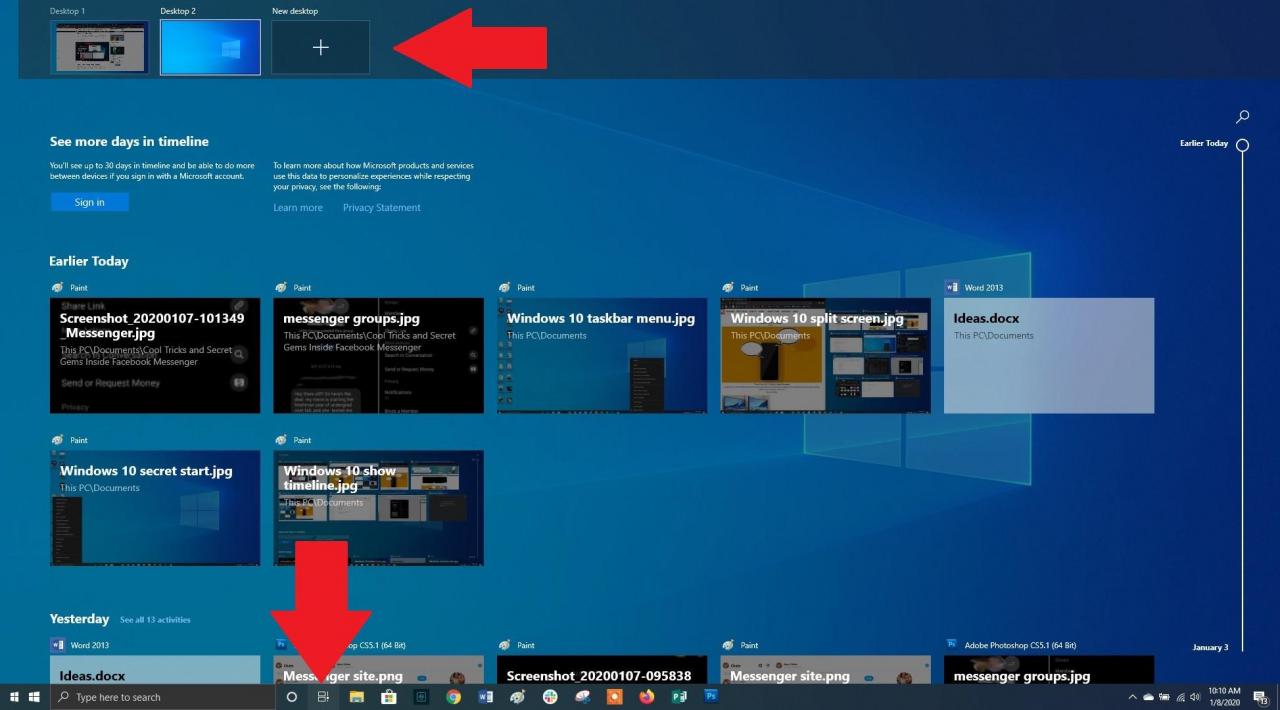
您喜欢在电脑上执行多任务吗?在Windows10中,微软最终提供了对虚拟桌面的开箱即用访问。所以,现在你可以真正多任务。
要试用,请单击”任务视图”(Windows 菜单右侧的图标)。这将将所有打开的窗口和应用程序分隔成图标。然后,您可以将其中任何一个拖动到显示”新桌面”的位置,从而创建新的虚拟桌面。例如,这允许您将工作应用、个人应用和社交媒体分离到不同的桌面中。
单击”任务视图”后,可以通过按 Windows 按钮[Ctrl]右/左箭头在虚拟桌面之间切换。这将允许您自动切换所有已分隔成不同桌面的打开窗口,同时使桌面上的所有图标保持不移动。
要删除虚拟桌面,只需返回任务视图并删除各个虚拟桌面,这将不会关闭该桌面中包含的应用,而只是将它们发送到下一个较低的桌面。
使命令提示窗口透明
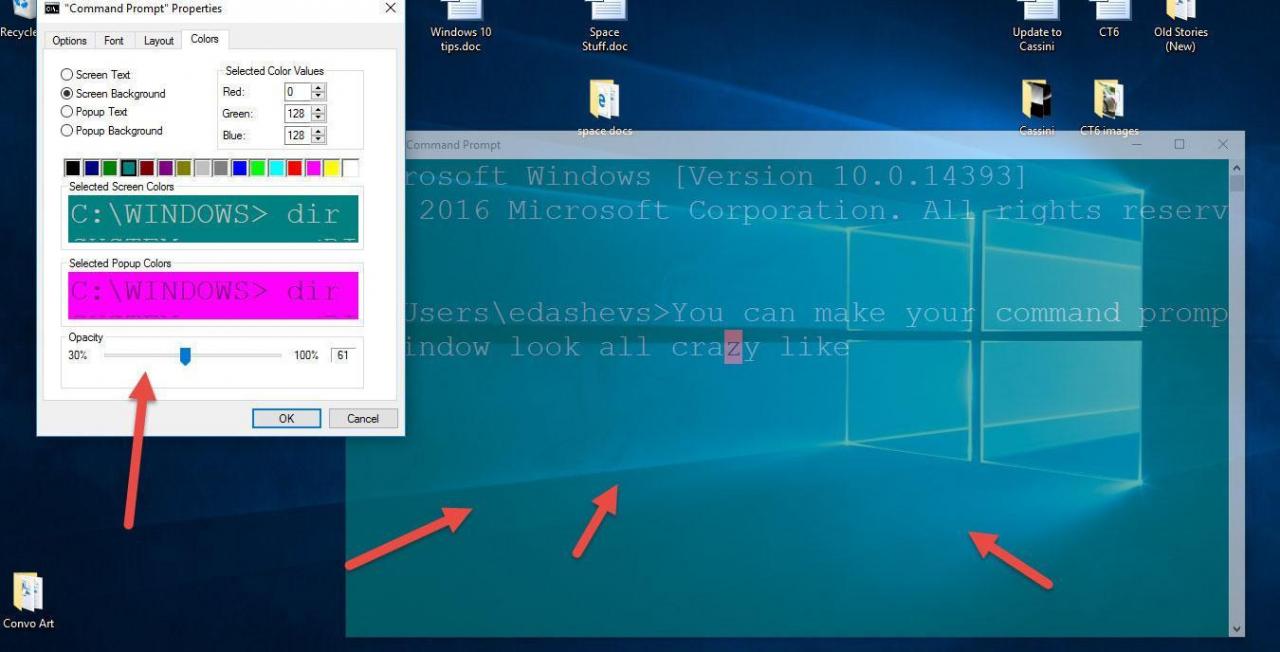
此功能可能只对狭窄的用户有用,但如果您希望通过命令提示符将虚拟手指挖入 Windows 内部,Windows 10 提供了一种与它接口的幽灵式方式。
要访问 Windows 10 中的”命令提示”界面,请单击 Windows 菜单并键入”命令提示符”以快速访问其桌面应用。您可以通过右键单击窗口顶部来提示弹出式菜单并选择”属性”来个性化体验。
单击”颜色”选项卡以查看一系列个性化选项。在此选项卡的底部,您将找到”不防”滑块,它允许您通过”命令提示符”窗口查看。此功能允许您在命令提示符中进行编码,同时观察桌面。
具有焦点辅助的静音通知
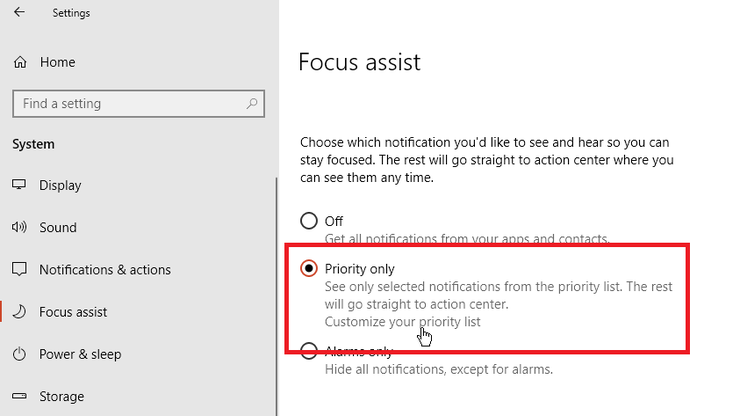
焦点辅助系统以前称为”安静时间”,是重新设计的2018 年 4 月更新功能,可让您更好地控制电脑上弹出的通知。前往“设置>系统”>对焦辅助系统,然后阅读我们完整的操作指南,用于自定义从联系人和应用程序到任务特定警报等所有内容的通知。
附近共享
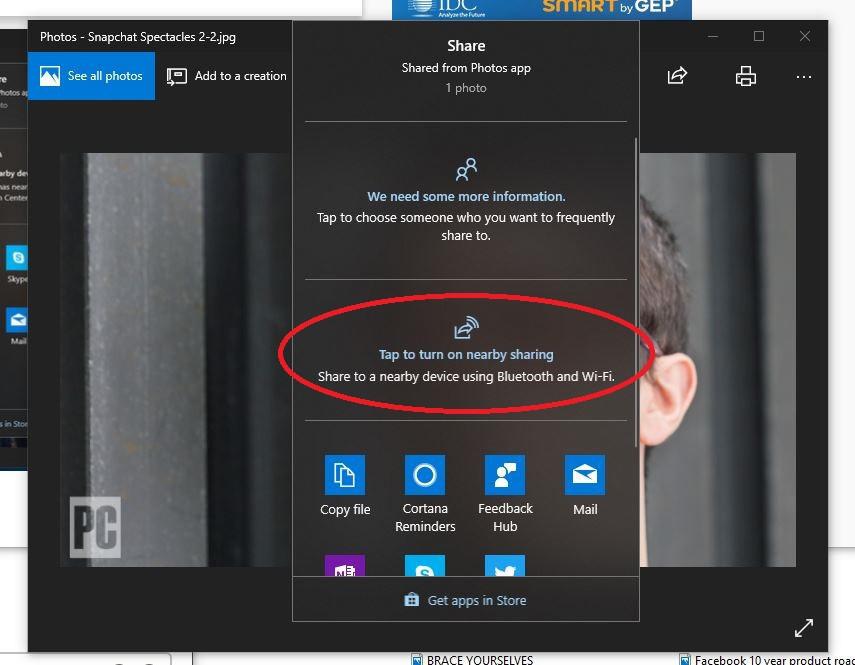
在打开的文档或照片中,您可以像Apple AirDrop的工作方式一样,直接与附近的设备共享文件。单击文档或照片工具栏上的”共享”图标以打开面板,然后单击”打开””附近共享”以查看附近收件人在范围内。
混合现实查看器
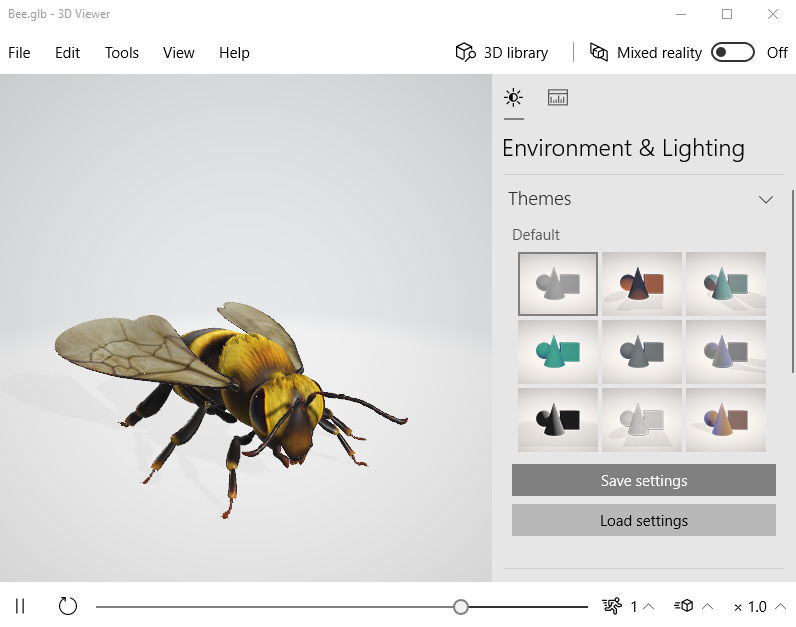
Windows 10 应用 3D 查看器允许您播放 3D 模型,或者是在 Paint 3D 中创建的模型,也可以是从 Microsoft 的模型库中下载的模型。如果您拥有微软的 Windows 混合现实合作伙伴耳机之一,或者想要开始玩 3D 和混合现实开发,此应用程序是您开始调平的方式。
停止键入,开始听写
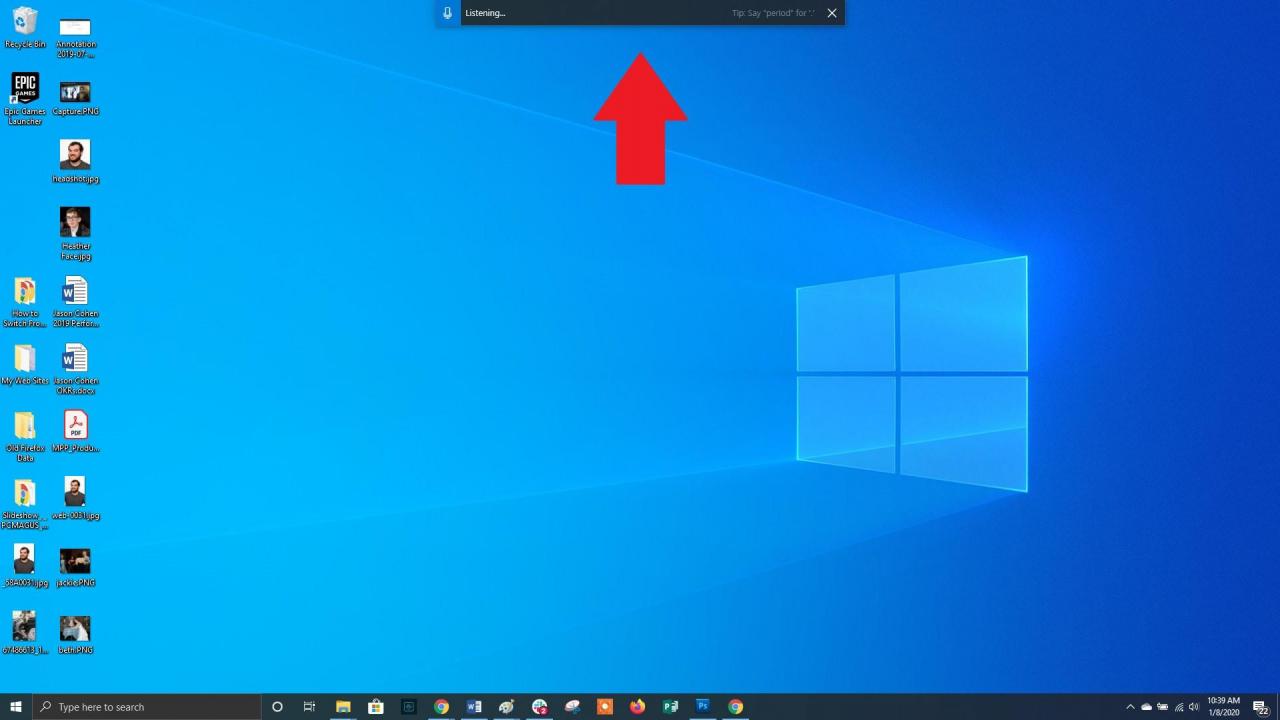
语音识别一直是微软的强项,但最近Windows 10版本使得它几乎处于第二性质。您可以随时使用 Windows Key-H 热键组合弹出一个框,该框通过 Windows 机器的麦克风记录您的声音,并口述当前文本字段中的语音。您仍然需要键入手动标点符号,但通过口述电子邮件、邮件等来节省自己一些键入内容。
控制您的智能家居
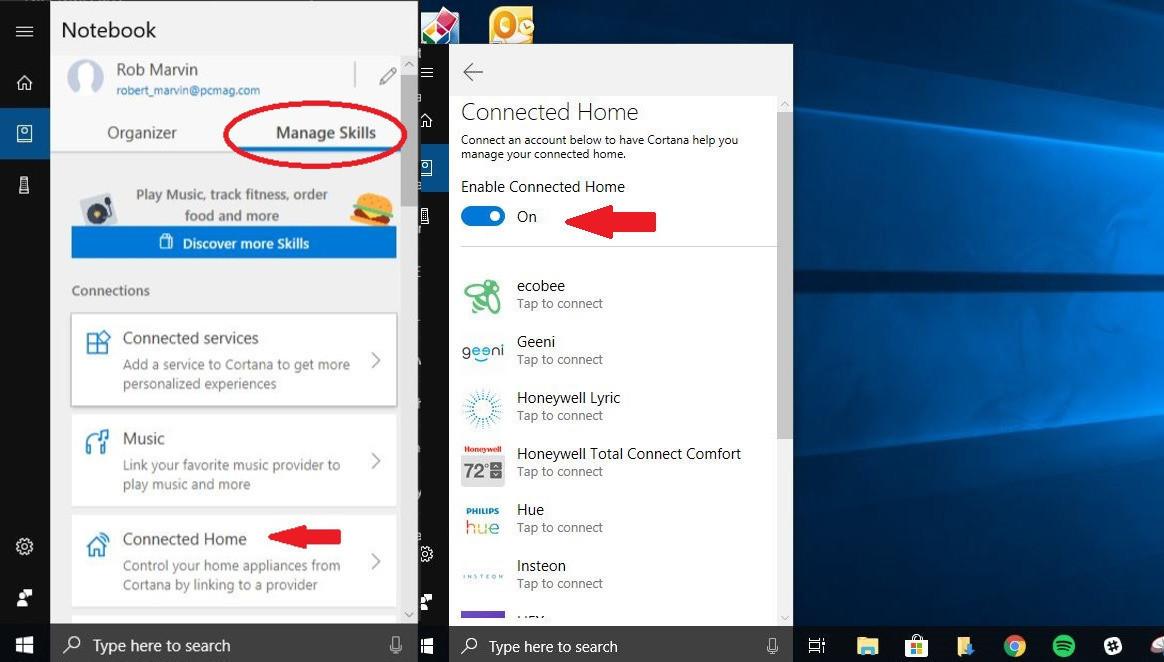
Cortana 现在也可以通过 Windows 10 控制所有智能家居设备。设置有点难以找到,因为您不能只搜索 Cortana 栏以查找智能家居或”连接家庭”。相反,您必须搜索 Cortana 笔记本,它为 Cortana 显示待办事项、提醒和建议的任务的列表。但是,要查找连接的家庭功能,您需要单击弹出窗口右上角的”管理技能”选项卡。
从那里,向下滚动并单击到”连接主页”。首先,在顶部切换选项以启用连接家庭,之后您可以登录到所有智能家居设备(包括 Nest、SmartThings、Ecobee、霍尼韦尔和 Hue),然后连接到 Cortana。启用后,您要做的就是说”你好,Cortana,将恒温器设置为 70 度。
暗模和光模式
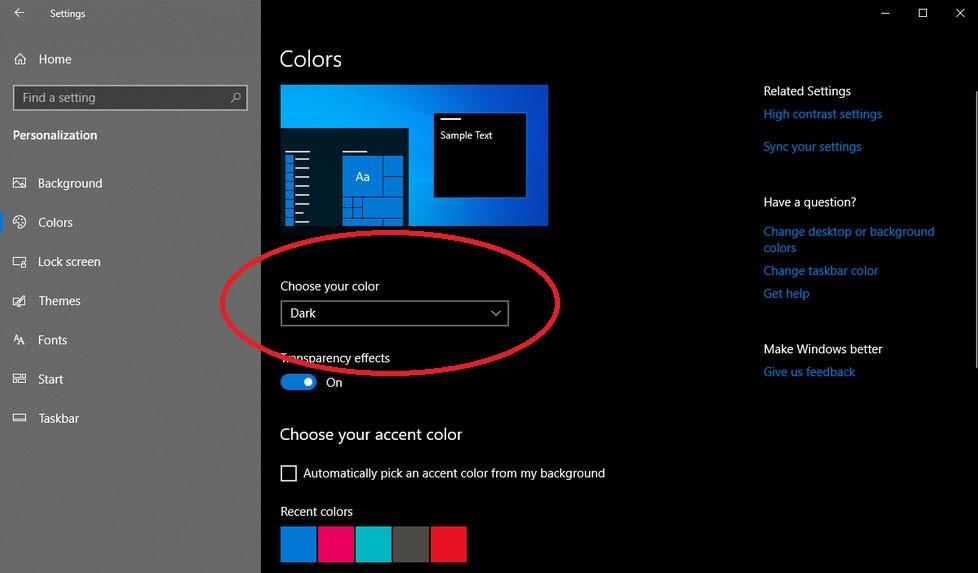
Windows 10 为您提供了对颜色主题的大量控制。打开“设置”>个性化 > 颜色,您可以将操作系统设置为深色模式或浅色模式。这些主题会更改”开始”菜单、任务栏、操作中心、文件资源管理器、设置菜单以及符合这些调色板更改的任何其他程序的颜色。
还有一个自定义选项,允许您为 Windows 菜单设置一个主题,为应用设置另一个主题。想多点颜色吗?有颜色主题的色板可供选择,可以帮助你的菜单和任务栏真正弹出。
云剪贴板
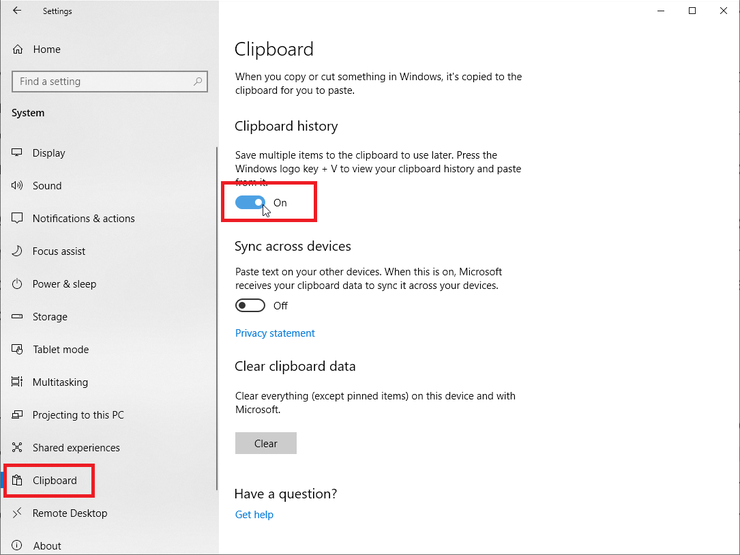
Windows 剪贴板在Windows 2018 年 10 月 10 日更新之前没有多大变化,允许您一次保存多个项目并粘贴到不同设备。打开“设置>系统>剪贴板”并打开剪贴板历史记录以开始执行更多操作。请查看我们的完整指南,了解如何使用它。
改进的屏幕捕获工具
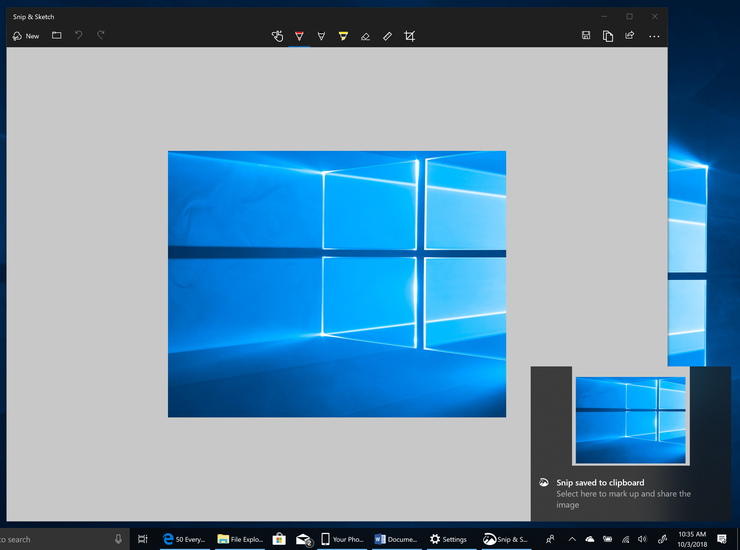
屏幕捕获是 Microsoft 最终在 2018 年 10 月更新中缩小与 macOS 的功能差距的另一项功能。现在,您可以使用简单的 Shift-Windows 键-S 命令来获取全屏或矩形屏幕捕获,而不是笨重的剪贴工具,而是使用名为”剪贴画和草图”(以前捆绑在Windows 墨迹中)的新剪辑实用程序。这就像macOS Mojave 的屏幕捕获工具,但增加了数字墨迹书写功能。
在更新时按暂停
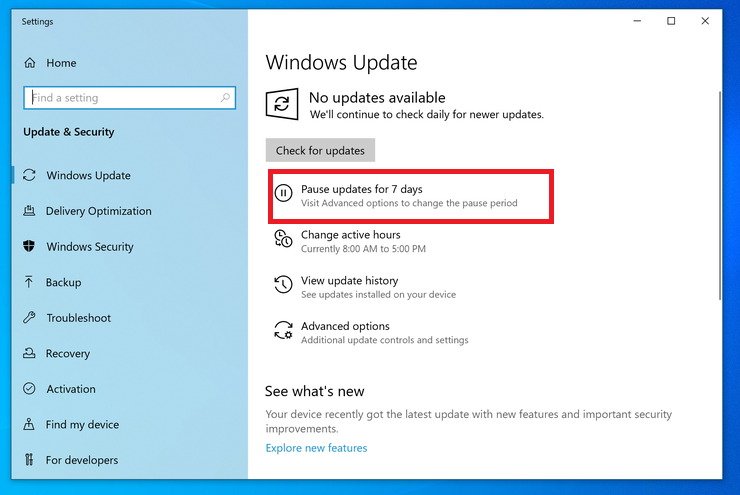
我们都知道更新很重要。它们为您的操作系统提供最新的功能、安全修补程序等。但有时你只希望Windows离开你一个人没有那些不断的弹出窗口。使用 2019 年 5 月更新,转到“设置”> 更新和安全 > Windows 更新,您可以暂停即将推出的功能更新。选项因您拥有哪个版本的 Windows 10(家庭版与 Pro 版)而异,但下面是一个列表。
使用内置应用测量所有内容
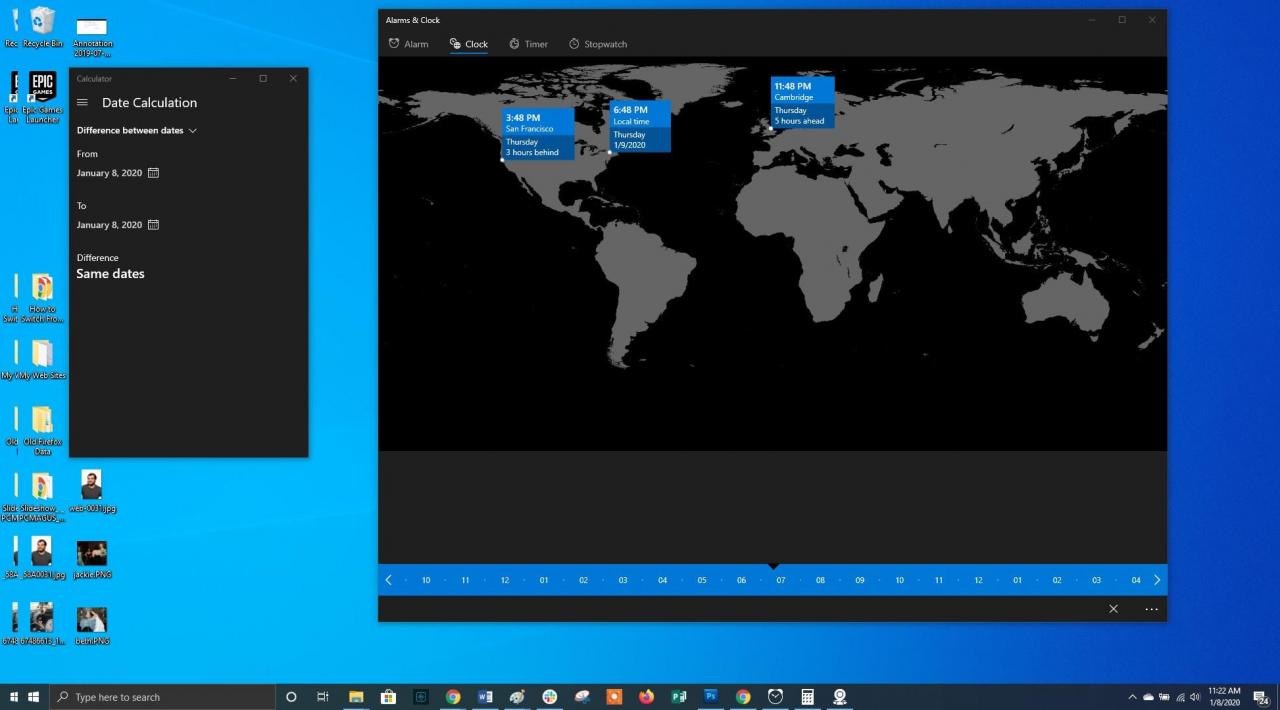
Windows 有几个内置的应用程序可能看起来毫无用处,但提供了有用的隐藏功能。例如,计算器应用所做的不仅仅是求解数学方程。它可以计算两个日期之间的差值,并基本上转换任何度量单位 – 时间、能量、温度、质量,甚至货币。
曾经尝试计算你头脑中的时差吗?这并不容易。报警和时钟应用程序可以帮助计算两个位置之间的差异,甚至在未来。打开应用,单击”时钟”选项卡,然后选择底部的 + 图标以添加不同的位置。
然后,您可以单击”比较”图标以打开时间线。当您在时间线上滚动时,时间会更改地图点,从而使您能够更轻松地跟踪时差。
在更新时按暂停
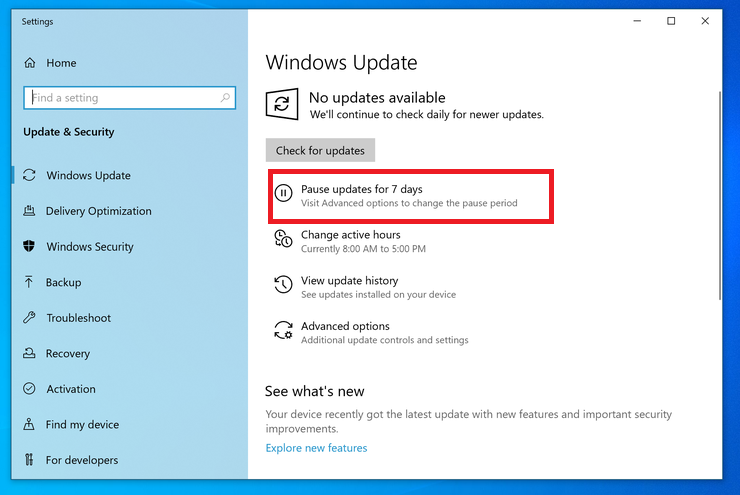
我们都知道更新很重要。它们为您的操作系统提供最新的功能、安全修补程序等。但有时你只希望Windows离开你一个人没有那些不断的弹出窗口。如果您转到“设置”>更新和安全 > Windows 更新,一旦您下载了 2019 年 5 月更新(是的,这击败了点),您将看到暂停功能更新的选项。选项因您拥有哪个版本的 Windows 10(家庭版与 Pro 版)而异,但下面是一个列表。