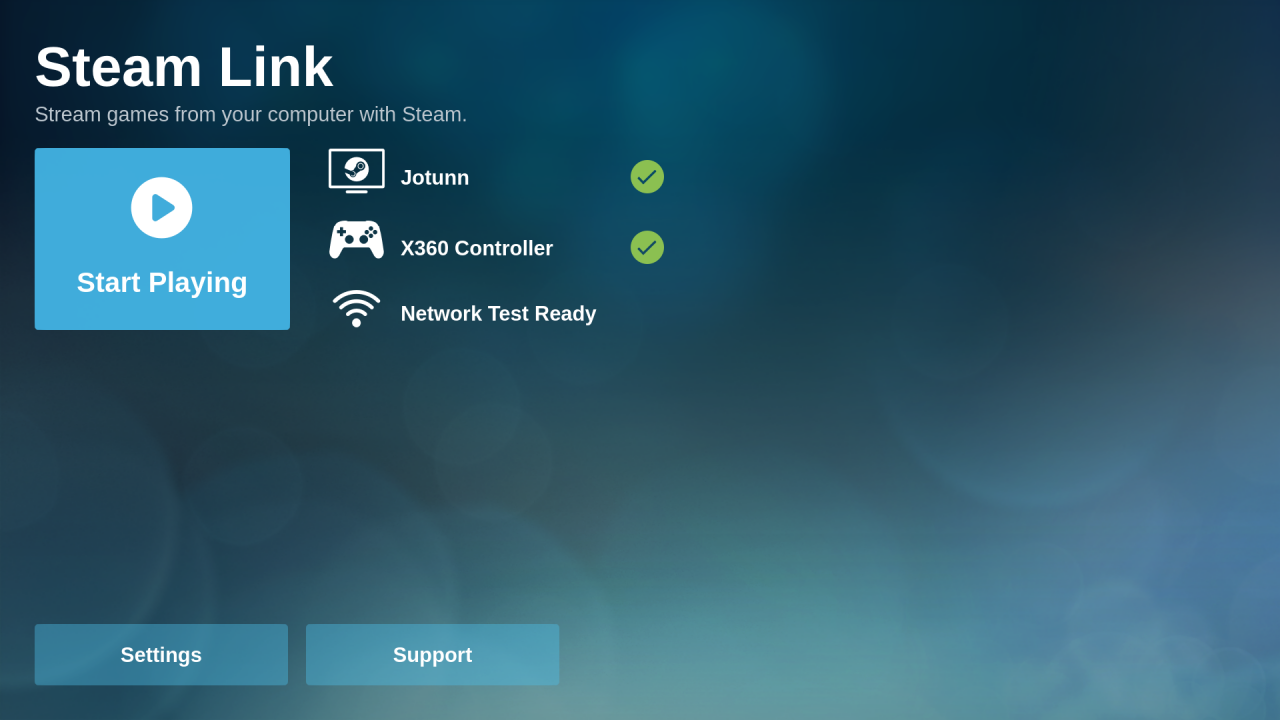
Valve 可能已经停用了硬件,但您仍可以使用树莓派系统上的 Steam Link 应用程序将游戏流式传输到您的电视或其他地方。
还记得Steam Link接,从阀门50美元的盒子,让你流游戏从你的电脑到任何电视在你的房子?硬件已经停产,但SteamLink仍然是iOS、Android和——也许最有趣的——树莓派的应用程序。
我们已经讨论了如何使用 Steam Link 应用程序将游戏流式传输到您的手机和平板电脑,这很棒 — 您可以获得在室内任意位置玩游戏的移动性,但您的游戏 PC 执行繁重的工作,将视频源发送到网络上的任何设备。如果你想流这些游戏到电视,虽然,树莓派是一个完美的,廉价的解决方案,这样做。如果你有一个树莓派运行RetroPie,Steam Link接内置作为一个实验附加组件。
现在,Steam Link接仅与树莓派 3 及以上兼容。如果你有一个Nvidia卡在游戏电脑,你流,虽然,你可以创建一个非常类似的体验与月光,一个开源客户端的Nvidia的GameStream技术。但是,为了本指南的目的,我们将重点介绍 Steam Link 和较新的 Pi 型号。
在 Pi 上使用 Steam Link 与 iOS 和 Android 应用程序非常相似,只需稍多设置一点。在前进之前,你可能想要看看我们的指南,开始与树莓派,如果你还没有-它会详细说明所有你需要这个项目的硬件,以及树莓派的操作系统的树莓派的初始设置。完成此操作后,可以继续执行以下步骤。
选项 1:在拉斯普比亚上安装Steam Link路
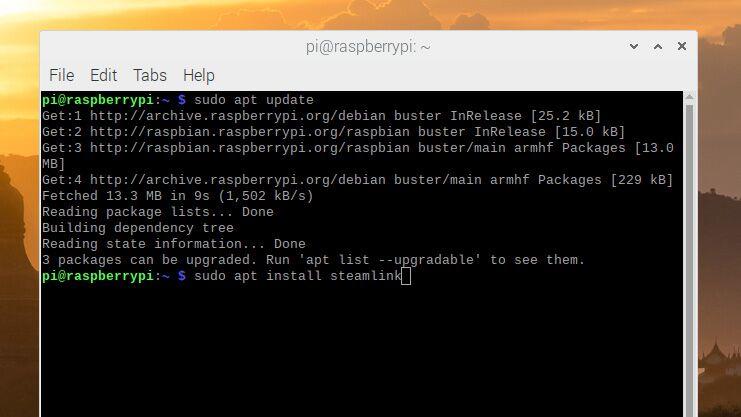
在拉斯普比安安装Steam Link接是令人难以置信的容易。打开终端窗口并运行以下命令,按每个命令后输入:
sudo apt update
sudo apt install steamlink
(要了解有关这些功能的更多内容,请查看我们的基本树莓派终端命令指南。
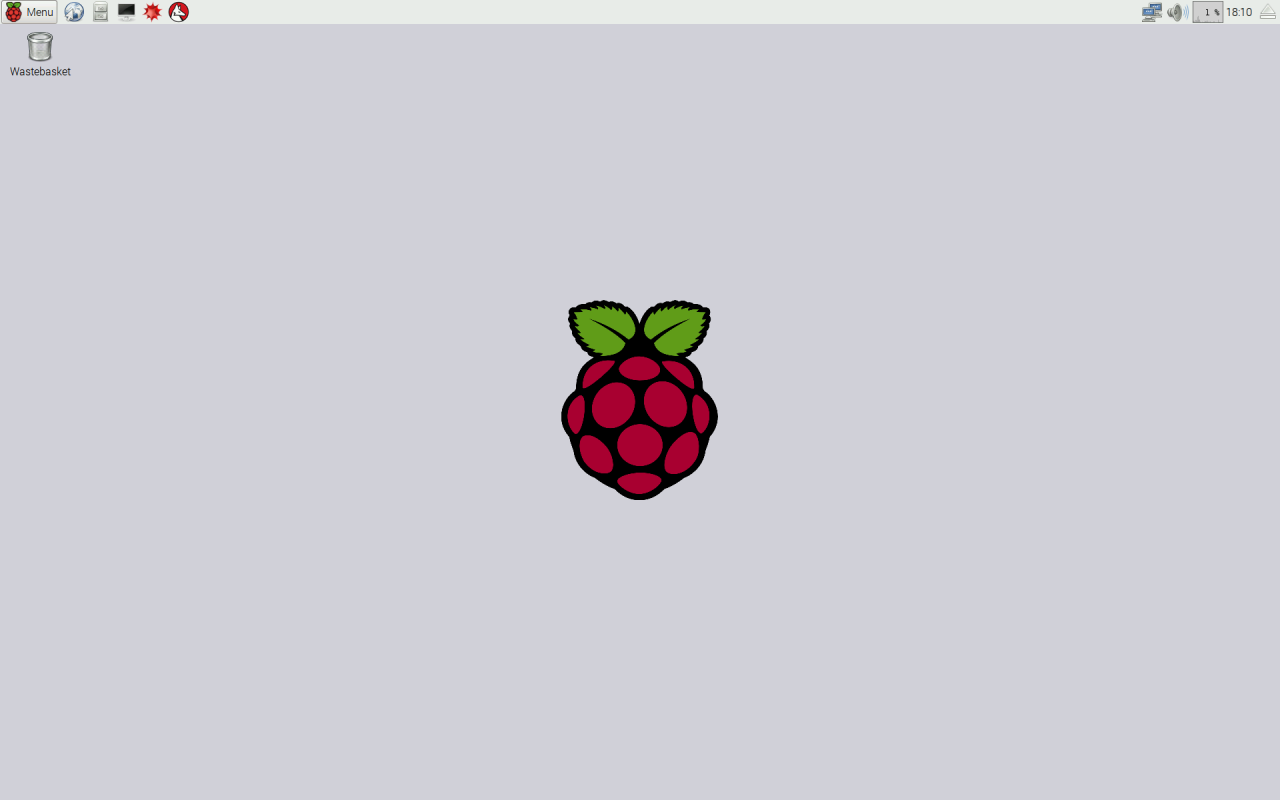
接下来,您将需要一个控制器。如果您使用的是 USB 游戏板,只需将其插入,在启动 Steam Link 时,Pi 应识别控制器。如果您使用的是蓝牙游戏板(如索尼的 DualShock 4),则需要通过单击右上角的蓝牙图标并选择”添加新设备”将其与 Pi 配对。
要启动 Steam Link,您可以单击左上角的树莓菜单,然后前往游戏 > Steam Link接,或者从终端直接运行 Steam Link,包括:
steamlink
有关设置实际 Steam Link 应用程序的详细信息,请跳到本指南的最后一部分。
拉斯皮比安
如果 Steam Link 是您需要 Pi 的唯一原因,您可能需要将应用添加到 Raspbian 的启动程序中,以便在您启动时自动启动。打开终端并运行以下命令:
sudo nano /etc/xdg/lxsession/LXDE-pi/autostart
然后,在文件末尾添加一行包含以下文本:
steamlink
按 Ctrl+X,然后按 Y,以保存并退出。下次启动 Pi 时,Steam Link 界面应马上显示。
选项 2:在 RetroPie 上安装Steam Link路

如果你已经有一个树莓派作为一个复古游戏机,你很幸运:你不需要一个单独的Pi流蒸汽游戏,甚至一个单独的SD卡。您可以直接从 RetroPie 安装 Steam Link 应用,并拥有自己的菜单条目,因此它像其他游戏一样直接从仿真站启动。
在 RetroPie 中安装 Steam Link 之前,请确保它已更新到最新版本,并提供最新的软件包。然后,从仿真站的主窗口中,选择 RetroPie 选项并前往 RetroPie 设置。选择”更新”并让它在脚本中运行。
下载Steam Link接到复古饼
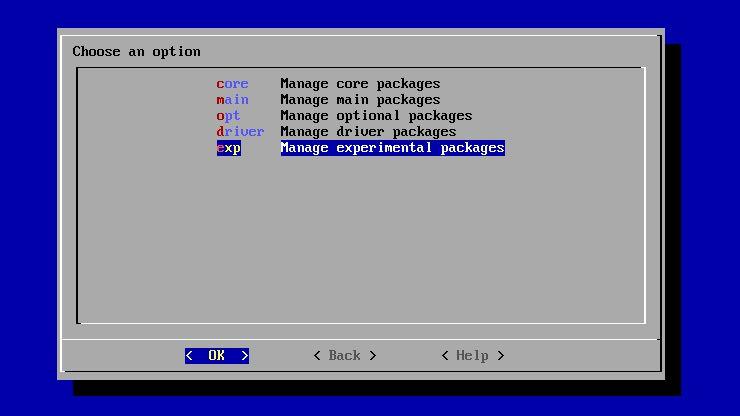
完成后,返回到”复古饼设置”屏幕。向下滚动到管理包,然后选择实验包。然后继续滚动,直到找到”Steamlink”并点击安装按钮。完成后,您应该在模拟站主菜单的”端口”部分找到它,准备流式传输游戏。
如果您没有看到”Steamlink”,您可能正在运行必须从头开始重新安装的旧版本的 RetroPie,或者您可能有一个 Steam Link 不支持的 3 前树莓派型号。