大多数 Pi 项目在 Linux 上运行,因此使用一些命令行排骨使 Pi 更易于使用。这些命令可以教你很多,你修补。
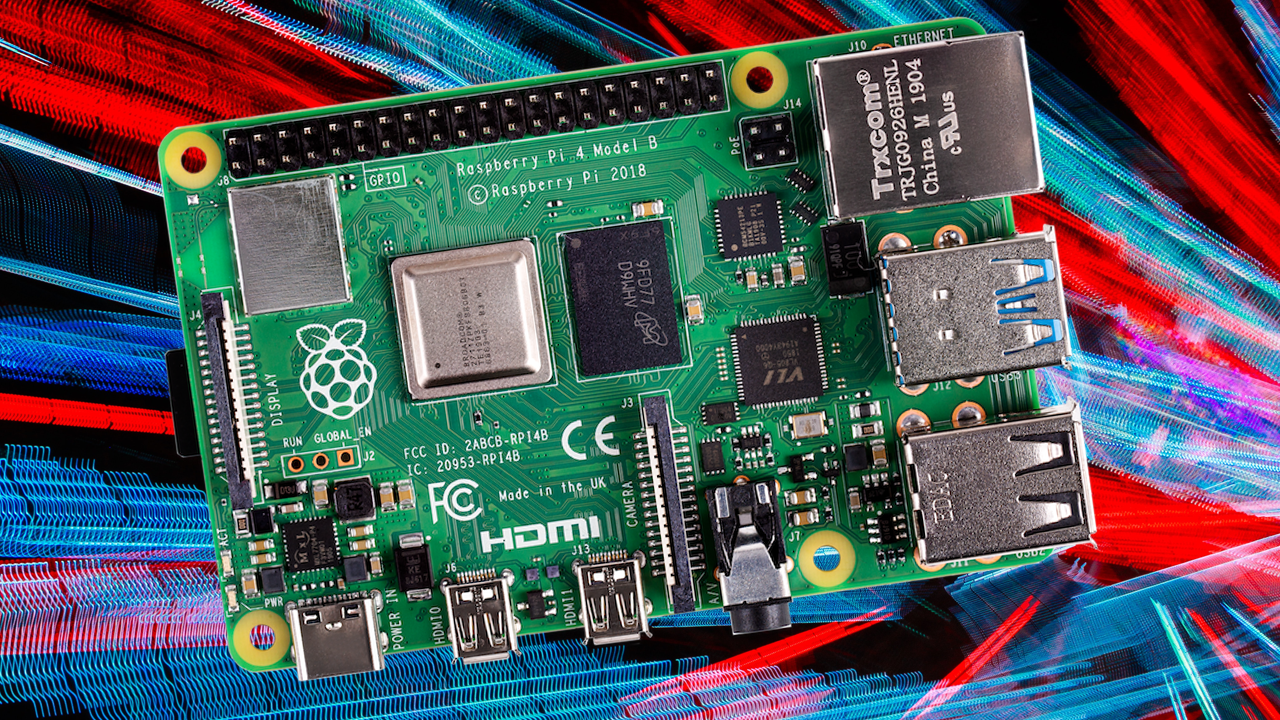
启动并运行树莓派非常简单,无论您执行什么项目,可能都有一个指南可以引导您完成整个过程。但是,一些工具和终端命令,你会在几乎每一个Pi努力使用。
由于大多数 Pi 项目在 Linux 上运行,因此具有一些命令行排骨使 Pi 更易于使用。但是,即使您不是 Linux 老手,这些命令也会在您修补时教您很多,因此现在熟悉它们是一个好主意。
使用 SSH 从另一台计算机控制 Pi
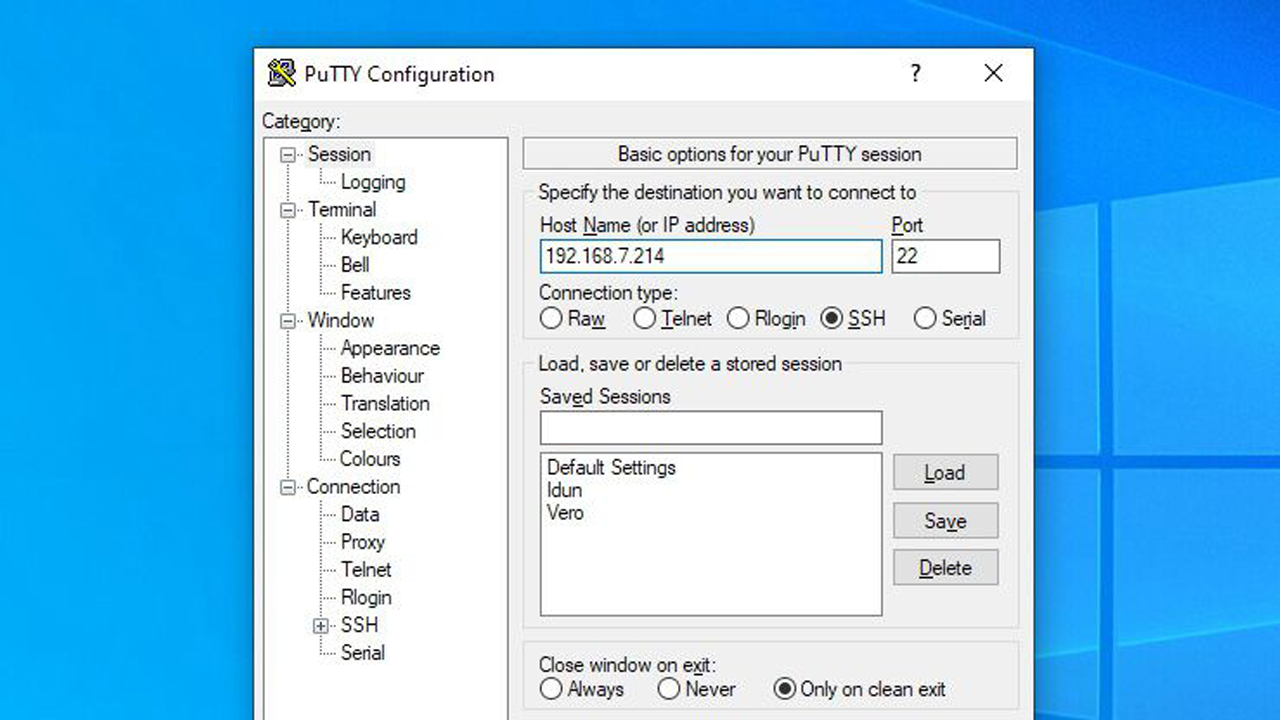
安全外壳(SSH)允许您远程访问您的笔记本电脑或台式机,并使用 Pi 的 Linux 终端,就像它正坐在您面前一样。这对于 Pi 特别有用,因为它并不总是连接到显示器。(例如,如果您将 Pi 用作文件服务器,则可能只是将其存放在壁橱中,并连接了 USB 驱动器。
默认情况下,大多数 Pi 发行版都带有禁用 SSH 的功能,因此您必须首先从设置中启用它。在 Raspbian 中,您可以在“首选项 > 树莓派配置 > 接口 “下找到此选项。
然后,从 Windows 计算机到您的 Pi 中,我建议使用一种名为PuTTY的第三方工具。这是一个免费的开源程序,正是为此目的而构建的。启动 PuTTY 时,只需在”主机名”框中输入 Pi 的IP 地址(如果您不知道其 IP 地址,这些工具可以帮助您找到它),然后单击”打开”按钮。
将出现一个终端,您可以使用 Pi 的凭据登录 – 默认情况下,”pi”是用户名,”raspberry”是密码,但这取决于您下载的图像和设置方式。出于安全原因,您可能需要将其更改为默认值以外的内容。从该终端,您可以运行任何命令在 Pi 上运行它。
如果您使用的是 Mac 或 Linux 系统,SSHing 会稍有不同 — 您只需打开一个终端并运行以下命令:
ssh pi@192.168.x.x
192.168.x.x是 Pi 的 IP 地址。从那里,系统将提示您输入密码,之后,您可以在计算机上的终端窗口中直接运行 Pi 上的任何命令。
如果您经常计划 SSH 到您的 Pi 中,则为 Pi设置静态 IP可能会有所帮助,因此该地址很容易记住。
使用 Apt 安装和更新软件包
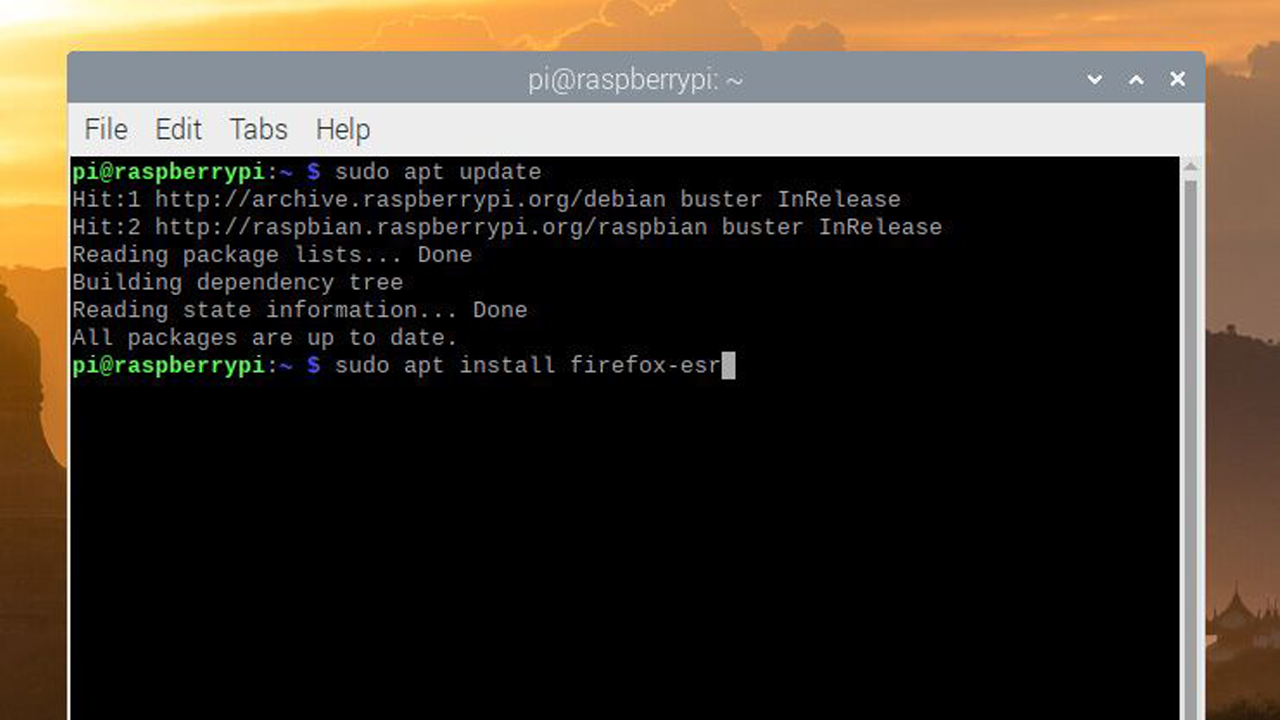
在 Linux 中安装程序与在 Windows 或 macOS 上安装程序稍有不同。虽然您可以前往网站并下载许多应用的安装程序,但大多数用户更喜欢通过命令行安装程序包。它既快速又简单,而且由于您的 Linux 发行版的存储库中可能包含大量可用软件数据库,因此它提供了一站式服务,可满足您的所有需求,例如基于文本的应用商店。
要安装软件,您首先需要通过运行以下命令来确保 Raspbian 的软件源列表是最新的:
sudo apt update
命令的一部分表示您以根用户身份运行此命令,因此系统将提示您输入密码。下一个单词 ,是包管理器的名称,并告诉包管理器该怎么做 — 在这种情况下,更新其软件列表。sudoaptupdate
完成此操作后,可以使用以下功能安装程序:
sudo apt install firefox-esr
在此命令中,是要安装的包的名称。如果您不确定名称,可以通过运行 替换搜索词来搜索存储库。firefox-esrapt-cache search firefoxfirefox
要更新现有软件,请运行 命令 ,然后运行 。可以使用 命令 删除应用。阅读更多关于树莓派的文件apt。sudo apt updatesudo apt upgradesudo apt remove firefox-esr
使用 Nano 编辑配置文件
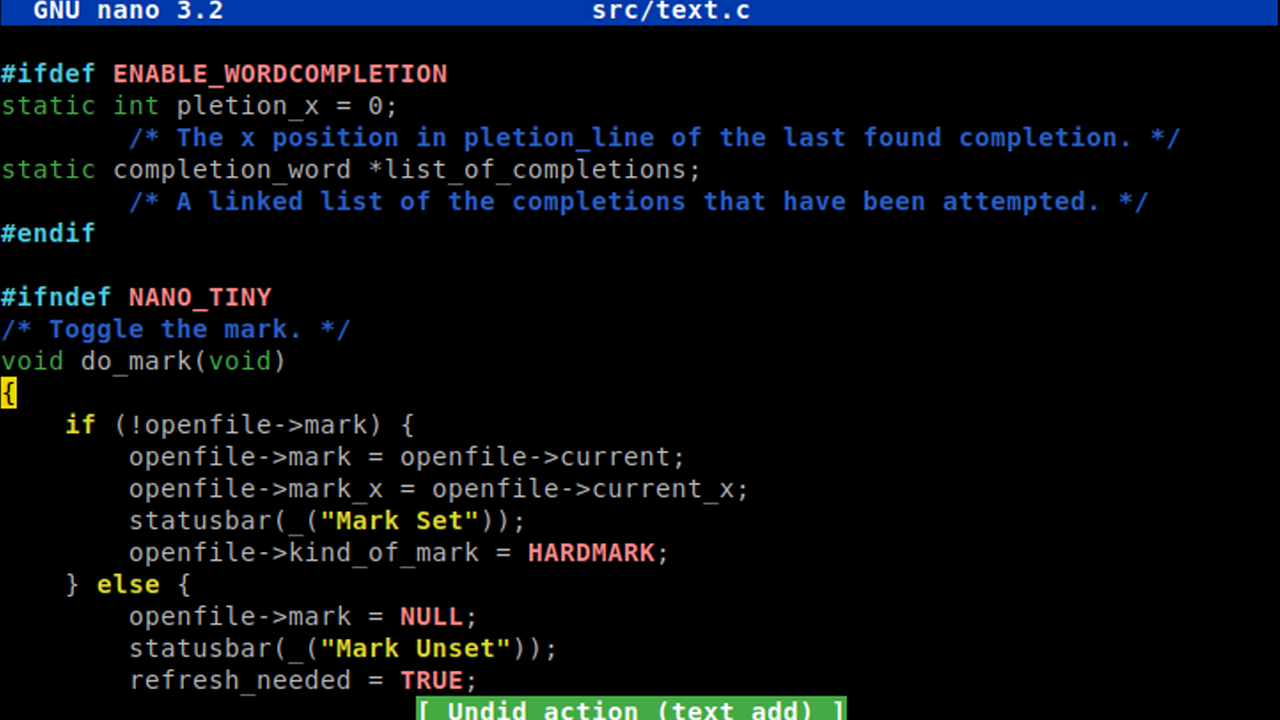
许多 Pi 项目都需要您编辑基于文本的配置文件,而最简单的方法(尤其是从另一台 PC 进行 SSH-inin 时)是像 GNU Nano 这样的命令行文本编辑器。所以,假设您要编辑文件/etc/samba/smb.conf,这是 Samba 文件共享工具的配置文件。为此,您需要打开一个终端并运行此命令:
sudo nano /etc/samba/smb.conf
某些文件可能不需要在开头的 ,但如果在运行命令后收到权限错误,则添加通常是通过它的好方法。sudosudo
进入 Nano 后,您可以使用箭头键在文档周围导航,根据自己的喜好对其进行编辑,并在完成后按 Ctrl+X。系统将询问您是否要覆盖该文件,此时您可以按 Y 并点击 Enter 以保存文件并返回到终端。
请注意,如果文件最初不存在,以这种方式运行 nano 命令将在指定的文件夹中创建该文件(只要该文件夹存在)。
使用 Raspi-Config 调整您的 Pi
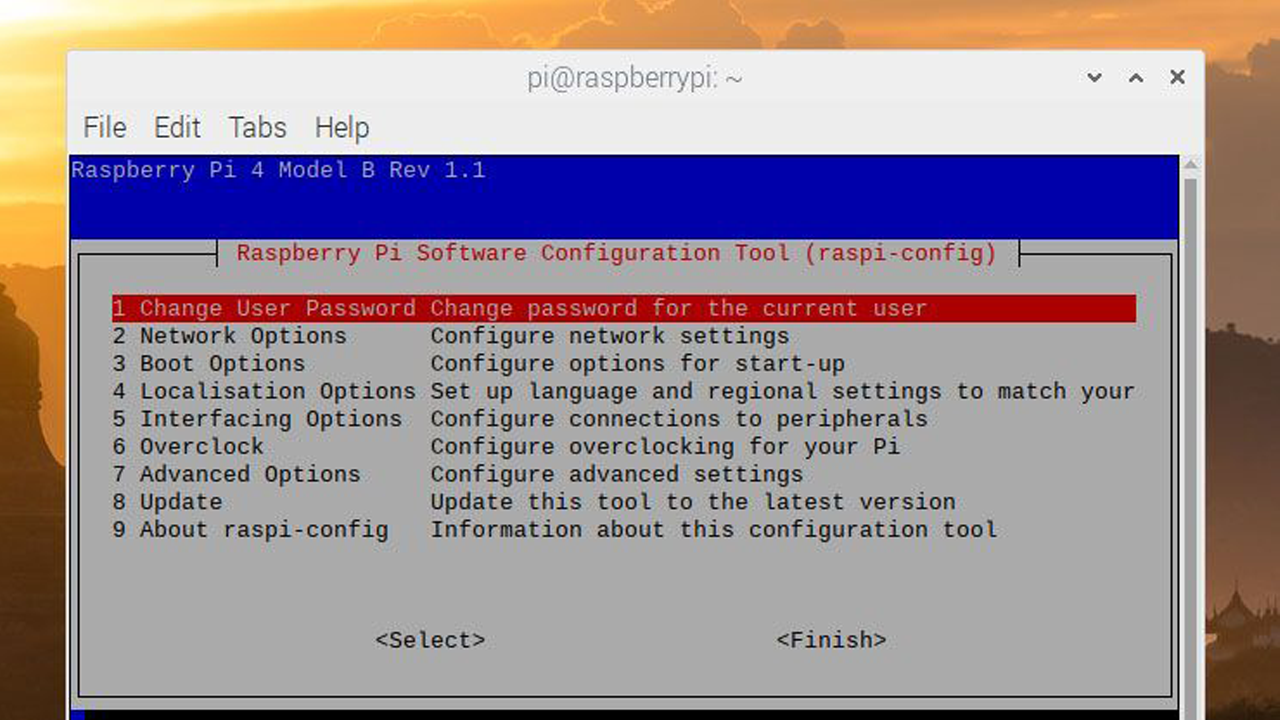
如果您需要调整真正低级的选项,如引导设置或超频配置文件,您需要编辑树莓派的配置.txt文件。想想这个与在传统 PC 上找到的 BIOS相同的方式,但您只是编辑一个文件,而不是重新启动。虽然您可以使用 Nano 手动编辑该文件,但您也可以通过称为 Raspi-Config 的向导更改其某些选项。
要启动它,只需从命令行运行此命令:
sudo raspi-config
您将进入一个菜单,您可以在其中更改用户密码、调整网络和启动选项,甚至超频 Pi 以获得一些速度提升。
我们不会在这里深入研究所有这些选项,但只要知道,如果您在连接某些设备时遇到问题,或者需要更改其他低级设置,则此工具非常有用。
使用 cd、ls 等导航文件夹
如果您发现自己 SSH 进入您的 Pi,并且需要浏览文件系统,则一些关键命令可以帮助您。
对于初学者,要导航到特定文件夹,请使用”更改目录”命令:
cd ~/Documents/Screenshots
与 Windows 不同,Linux 目录只是从斜杠开始,例如/home/pi/文档。但是,波浪线 (*) 是表示主文件夹的快捷方式,因此,在用户文件中导航时,它非常方便。
输入特定目录后,您将看到它列在下一个终端提示中,并且可以使用ls命令查看该文件夹中的文件:
ls
或者,如果您希望了解有关这些文件的更多详细信息并查看隐藏文件,则可以在附加以下标志的情况下运行ls命令:
ls -l -a
要在当前目录中创建新文件夹,可以按照以下方式使用mkdir:
mkdir MyNewFolder
要移动或复制文件,可以采用这种方式使用mv和cp:
mv ~/Documents/mydoc.txt ~/Desktop/mydoc.txt
在此示例中,第一个路径是文件的当前位置,而第二个文件路径是要移动它的位置。要复制文件,只需替换为 。mvcp
最后,要删除文件,请使用rm命令:
rm ~/Documents/Important/mydoc.txt
您可以通过添加-r标志来删除整个文件夹及其文件,如下所示:
rm -r ~/Documents/Important/
特别要小心rm命令,因为它无法撤消!这些命令一开始可能看起来有点混乱和深奥,但随着你越来越使用它们,它们将成为第二性质。
使用 Htop 和 Ping 对硬件进行故障排除
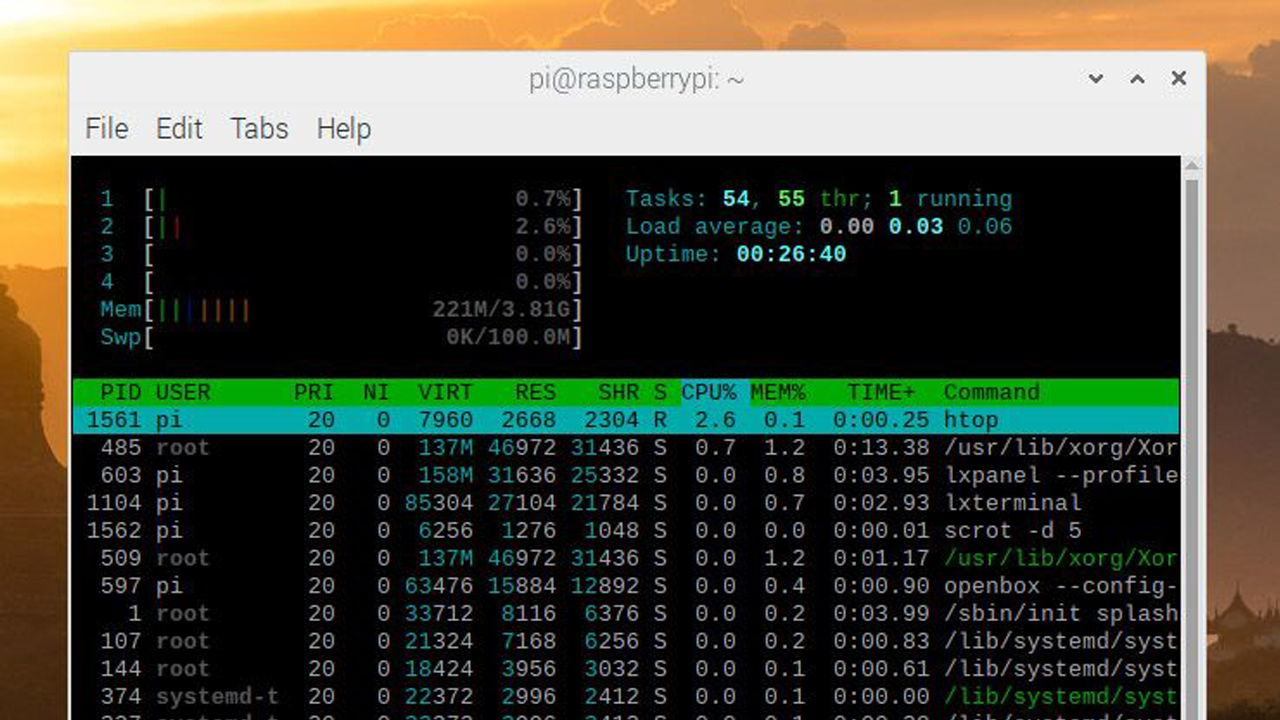
想要报告您的 CPU、RAM 和网络表现如何?我建议将这些命令放在你的后袋里。
如果您想查看当前正在运行的进程消耗了多少 CPU 和 RAM,并查看这些进程的列表,只需打开终端并运行以下操作:
htop
这与您在 Windows 中按 Ctrl_Alt_Delete 时看到的任务管理器并无不同,它可以帮助您了解某个应用是否正在运行,或者您的硬件是否因当前进程而陷入泥潭。您可以通过按 Ctrl+C 退出顶部窗口。
同样,如果您遇到网络问题,可以运行:
ifconfig
此工具可以帮助您确定您当前是否连接到网络,只需分别查找以太网和 Wi-Fi 接口的输出的eth0或wlan0部分即可。您还可以从ifconfig中看到您的 IP 地址。
如果您已连接到网络,但无法上网,则 ping命令有时会有所帮助。例如,如果不起作用,但确实不起作用,则您知道DNS 设置可能有问题。ping www.google.comping 8.8.8.8
从命令行关闭并重新启动 Pi
如果您使用的是鼠标和键盘与Raspbian,关闭很容易 – 只需点击树角的树莓图标,并选择关闭选项。但是,如果您使用 SSH,则需要知道如何正确使用相关命令。
要重新启动,只需运行:
sudo reboot
要关闭,请运行:
sudo shutdown -h now
很简单,对吧?
这是一个非常基本的命令列表,您可能会发现自己正在使用,但随着您深入于某些项目,您将在工具箱中需要比本初学者指南所能提供的命令更多的命令。
请记住:大多数 Pi 项目都在引擎盖下运行 Debian Linux 的变体。如果你曾经卡住,而Pi论坛没有帮助,不要害怕扩大你的谷歌搜索,包括Linux。
对于初学者,尝试像Ubuntu论坛这样的网站,如果你被难堪;很多东西会转化过来的。您修改得越多,对底层系统了解得越多,构建的项目就越强大。