Excel 中有多种方法可以删除小数点并缩短数字值。在本文中,我们解释了如何使用 TRUNC 函数,以及是什么使其不同于其他技术。

什么是 TRUNC 函数?
TRUNC 函数将数字截截到指定的小数位数。使 TRUNC 不同于删除小数位的其他函数的关键因素是 TRUNC 函数不舍入值。如果使用 TRUNC 从值 4.68 中删除所有小数,则结果为 4。
TRUNC 函数需要两条信息:
=TRUNC(number, [digits])
该数字是要截流的值。数字是要截截该值的数字数。数字部分是可选的,如果未回答,TRUNC 将删除所有小数位数。
如何使用 TRUNC 函数
让我们看一下带有一些示例数据的 TRUNC 函数的示例。下面的示例使用以下 TRUNC 函数。
=TRUNC(A2)
如果不指定要截取的数字数,则所有小数位数都将被删除。
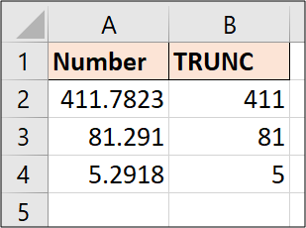
使用单元格 A2 中的值可以看到 TRUNC 函数不应用任何舍入。它只是将数字截划为 411。
让我们看另一个例子。这一次,我们将将值减少到两个小数位。
=TRUNC(A2,2)
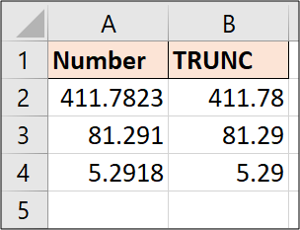
如果要求 TRUNC 函数显示的多数位数,则不会显示额外的小数。
以以下示例为例,让我们将其截截为两个小数位。
=TRUNC(A2,2)
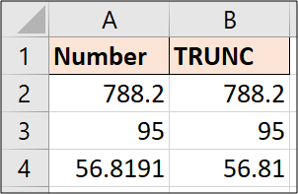
单元格 A4 中的值减少到两个小数位,但 A2 和 A3 中的值保持不变,因为它们的十进制位置已经少于两个小数位。
如果要显示两个小数,则需要对单元格进行格式化才能强制显示它们。
从日期时间戳中删除时间
TRUNC 的一个有用示例是从 Excel 中的日期和时间戳中删除时间。
想象一下,有以下日期和时间戳,但我们只是希望日期在一列进行分析。
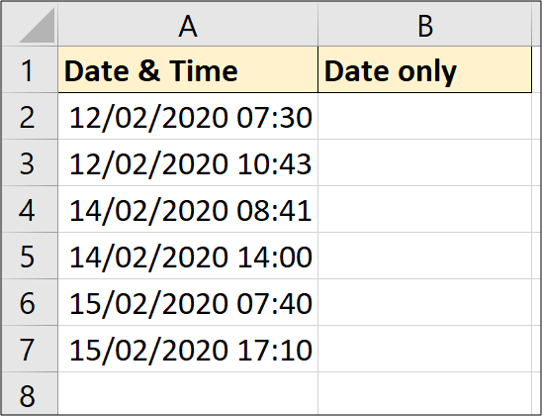
以下公式将工作以删除时间。
=TRUNC(A2)
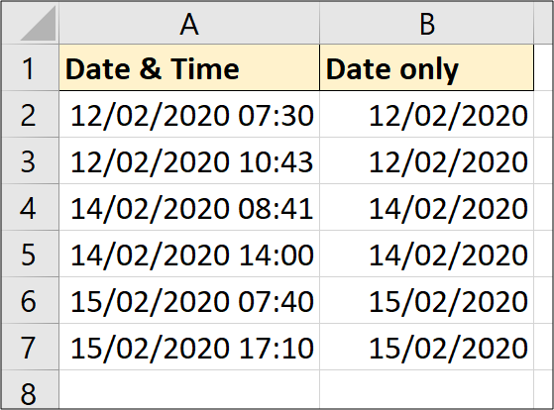
尽管时间已被删除,但生成的单元格仍需要仅格式化为日期。
使用 TRUNC 缩短数字
这是一种罕见的技术,但值得知道 TRUNC 函数也会接受数字参数的负数。使用负数时,公式会截断小数点左侧的数字。但是,它不会更改数字数。它将用零替换它们。
让我们看下面的示例。
=TRUNC(A2,-1)
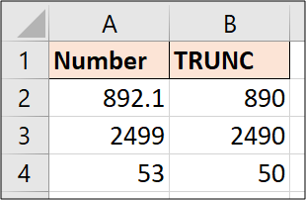
在每个示例中,您可以看到零用于替换从小数点左侧删除的数字。
Excel 中有多种方法删除小数位数,但是,其中大多数将应用某些性质的舍入。TRUNC 函数的强度在于它不舍入值,只需将它们缩短为指定的小数位数。