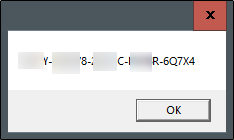
如果要查找 Windows 10 产品密钥,可以通过在命令提示符中输入快速命令来找到它。下面介绍如何使用 Windows 注册表方法查找产品密钥的巧妙小技巧。

使用命令提示查找 Windows 10 产品密钥
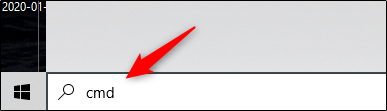
要使用命令提示符查找 Windows 10 产品密钥,您需要使用管理权限打开命令行应用程序。为此,在 Windows 搜索栏中键入”cmd”。
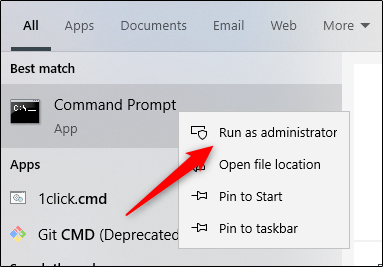
命令提示符将显示在搜索结果中。右键单击它,并从显示的窗口中选择”以管理员身份运行”。如果出现提示,请输入 Windows 帐户密码。
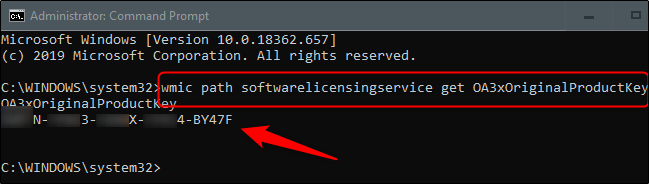
打开后,复制并粘贴以下命令,然后点击 Enter 键:
wmic path softwarelicensingservice get OA3xOriginalProductKey
然后将显示 25 位产品密钥。
这就是它的所有。这种方式很快,但不太可能是一个代码,你会很容易记住。如果将来需要更快地访问产品密钥,则可以改用 Windows 注册表方法。
使用 Windows 注册表方法查找 Windows 10 产品密钥
Windows 注册表提示最初由 Microsoft论坛中的用户(其帐户不再处于活动状态)发布。
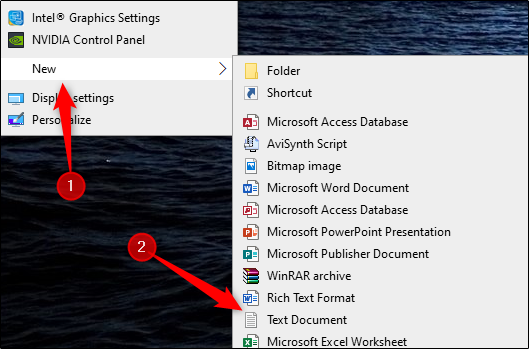
首先,通过右键单击桌面上的任意位置打开记事本,将鼠标悬停在”新建”上,然后从菜单中选择”文本文档”。
复制此代码并将其粘贴到记事本中:
Set WshShell = CreateObject("WScript.Shell")
MsgBox ConvertToKey(WshShell.RegRead("HKLM\SOFTWARE\Microsoft\Windows NT\CurrentVersion\DigitalProductId"))

Function ConvertToKey(Key)
Const KeyOffset = 52
i = 28
Chars = "BCDFGHJKMPQRTVWXY2346789"
Do
Cur = 0
x = 14
Do
Cur = Cur * 256
Cur = Key(x + KeyOffset) + Cur
Key(x + KeyOffset) = (Cur \ 24) And 255
Cur = Cur Mod 24
x = x -1
Loop While x >= 0
i = i -1
KeyOutput = Mid(Chars, Cur + 1, 1) & KeyOutput
If (((29 - i) Mod 6) = 0) And (i <> -1) Then
i = i -1
KeyOutput = "-" & KeyOutput
End If
Loop While i >= 0
ConvertToKey = KeyOutput
End Function
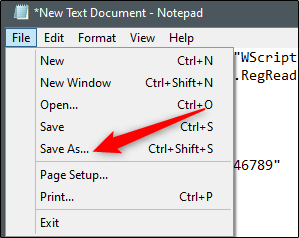
接下来,单击”文件”选项卡并选择”保存为”
在文件资源管理器中,将”按类型保存”下拉下拉至”所有文件”,并为您的文件指定名称。您可以使用任何名称,但它必须是.vbs 文件。您可以将其命名为类似:productkey.vbs
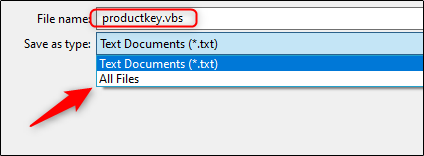
输入文件名后,保存该文件。

现在,您可以通过打开新文件随时查看 Windows 10 产品密钥。