如果您厌倦了 Windows,但不想放弃电脑游戏,不要担心。如今,Linux 上的游戏比过去要容易得多,这要归功于 Steam Play 和兼容性层(如质子和 WINE)。
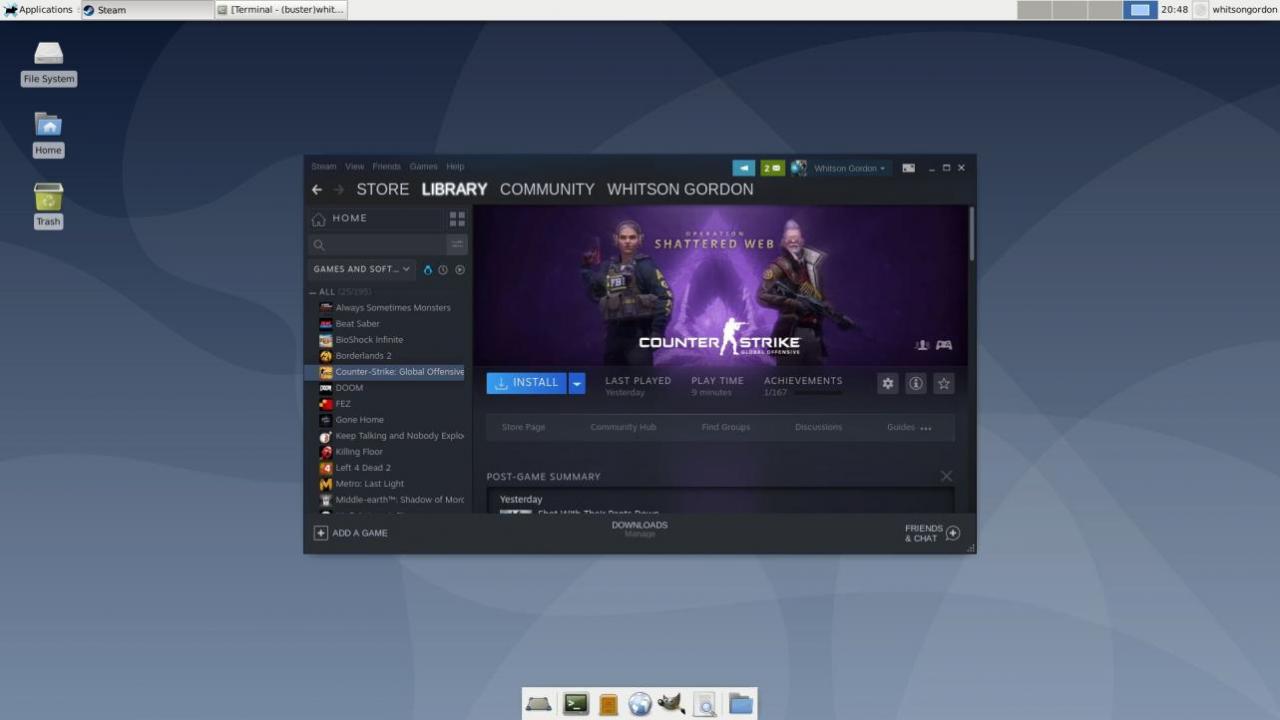
如果您是Linux的新功能,请在阅读本文之前查看我们的切换器指南,因为它有助于了解基础知识。没有一个版式是游戏的”最佳”,但Ubuntu的发行版,如Ubuntu,Linux薄荷,和Pop!_OS是他们广泛支持和帮助社区的好选择。如果您的系统上有不同的 Linux 环境,您可能需要研究安装正确软件包和驱动程序的最佳方式。然而,你几乎可以肯定地可以使游戏工作。
在尝试任何内容之前,应确保发行版附带必要的图形驱动程序。如果不是,Nvidia 用户应该获取公司的官方专有驱动程序,AMD 用户应安装开源的 Mesa 驱动程序。安装驱动程序的过程可能因系统而异,因此在这里我们不会深入访问它,但我将这些说明用于驱动程序的 Linux Mint,以及一些额外的 Vulkan 软件包的说明,这产生了良好的效果。
现在,在我们继续之前,缓和一下你的期望。虽然Linux游戏比以往任何时候都更容易,但它仍然不与Windows相提并论。有些游戏根本不运行,而其他游戏可能具有较小的图形怪癖,或者性能下降。其他人可能需要一些搜索和命令线调整才能播放。体验还不完全流畅——它仍然非常Linux-y——但是一旦你把基本知识记下来,你可能会惊讶于你能运行多少游戏。以下是您的选择。
查找与 Linux 兼容的游戏
Linux在游戏领域已经占据了一些优势,许多有价值的游戏在平台上是本地播放的。在购买游戏时,请尝试使用 Linux 友好的标题过滤数字商店。例如,在Steam中,前往”商店”选项卡,单击”游戏”下拉列表,然后选择 SteamOS + Linux 以查看 Steam 的所有 Linux 原生游戏。
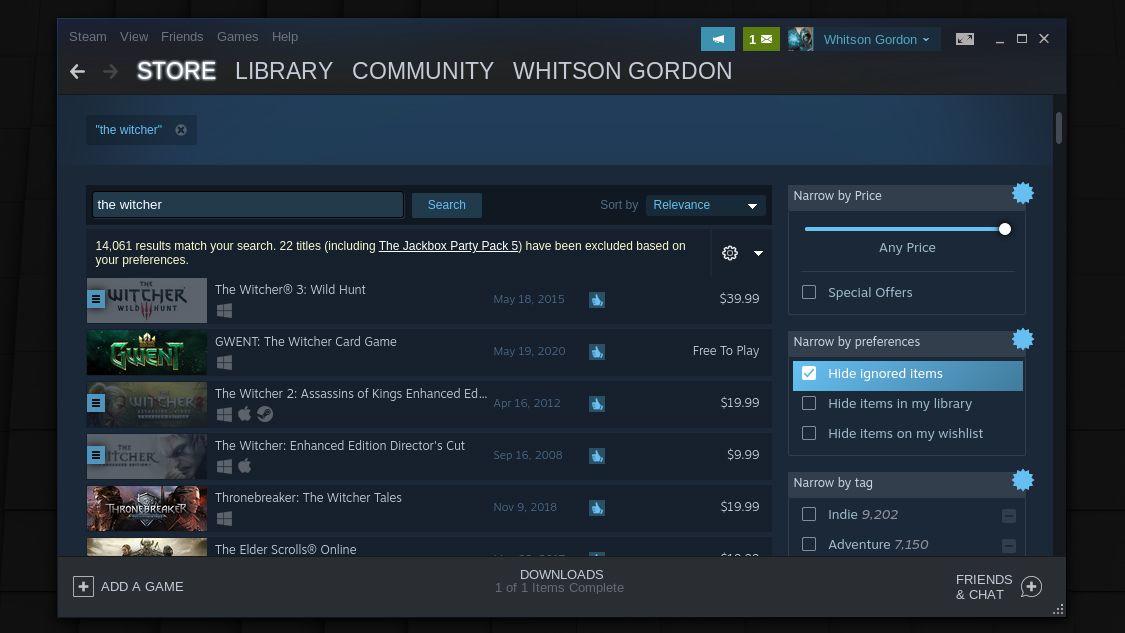
您还可以搜索所需的标题,并查看兼容的平台。如果您在 Windows 徽标旁边看到一个小 Steam 徽标,这意味着它与 SteamOS 和 Linux 兼容。你会发现很多独立游戏,以及一些大牌标题,如阴影的古墓丽影,文明六,和反打击:全球进攻。
其他商店也有类似的过滤器。GOG.com日。前往商店 > 浏览所有游戏 > 所有游戏的 Linux.任何带有小企鹅图标的游戏都应该是兼容的。谦卑商店也是如此,在那里你可以去浏览>所有,然后过滤平台到Linux-寻找企鹅图标。您可能会惊讶地发现,有多少游戏是专门为您最喜爱的开源操作系统开发的。但不要止步于此,它变得更好。
玩视窗游戏与质子/蒸汽玩
多亏了Valve的一款名为Proton的新工具,它利用了WINE兼容性层,许多基于Windows的游戏通过蒸汽游戏在Linux上完全可以玩。这里的行话有点令人困惑——质子、WINE、蒸汽游戏——但别担心,使用它是死是简单的。
当您在 Linux 上打开 Steam 时,请查看您的库。某些游戏具有蓝色、可单击的安装按钮,即使它们未在商店中列为与 Linux 兼容。这些游戏被清除运行在质子下,玩它们应该像点击安装一样容易。就我而言,尼R:自动机和末日都为质子准备了现成的。
如果您正在购买与 Proton 兼容的游戏,您将很难过,因为 Steam 商店不会显示哪些游戏兼容。相反,您必须查看现有的游戏库,以查看哪些游戏是可安装的。更不明显的是,许多游戏将工作与质子,即使蒸汽尚未正式清除他们的职责。
这就是ProtonDB派上用场的地方。它是在 Steam Play 与质子下工作的游戏的社区配置列表,以及有关哪种硬件、哪个版本的 Proton 以及为了获得最佳性能所需的任何调整的详细信息。例如,Disass没有该蓝色安装按钮,但由 ProtonDB 用户报告为”黄金”,这意味着它应该非常可玩。
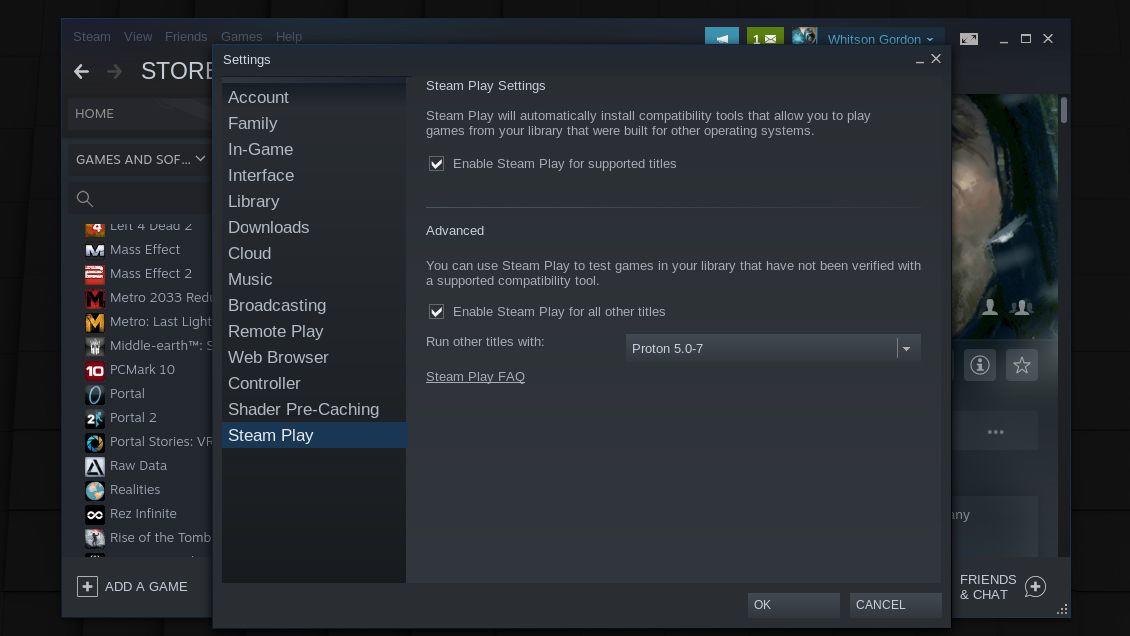
要安装不支持的游戏,请打开 Steam 的设置,前往”蒸汽播放”选项卡,然后选中”启用所有其他字幕的蒸汽播放“框。然后,您将能够在库中安装和播放任何游戏。请记住,许多不会工作,但 ProtonDB 可以告诉您哪些标题将获得最佳效果。如果遇到问题,请尝试按 CPU 或 GPU 对报表进行排序,以查看具有类似硬件的人的笔记。
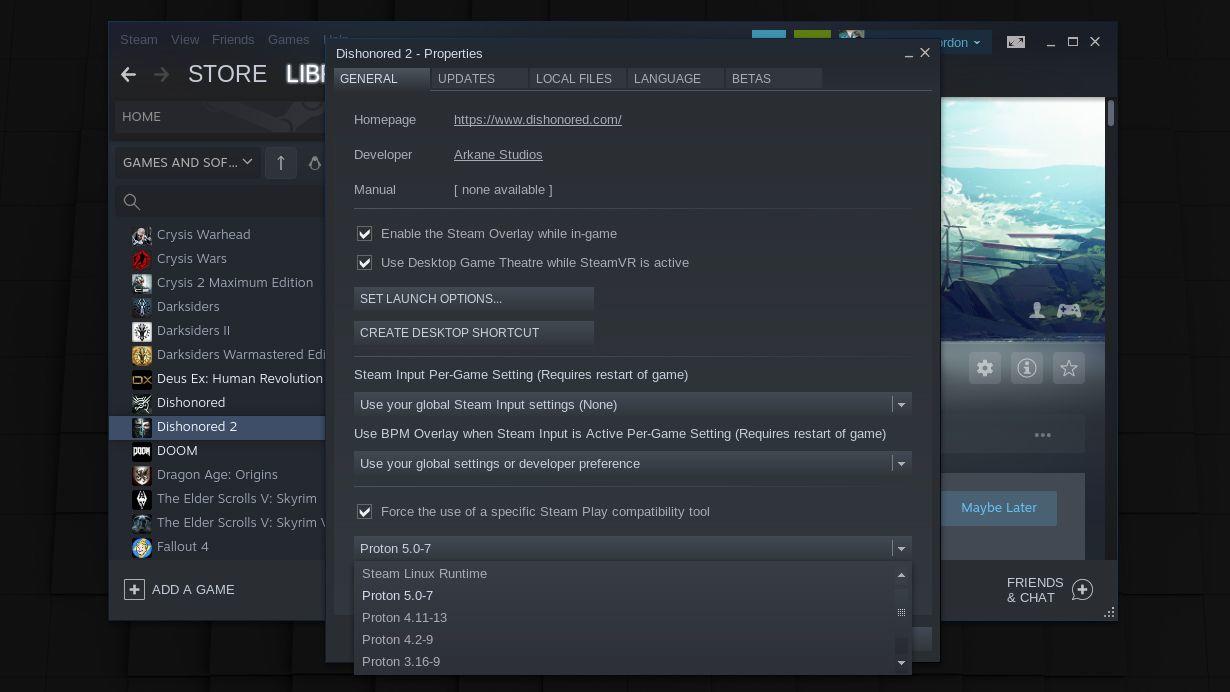
如果 ProtonDB 列表显示游戏与特定版本的 Proton 配合使用,则可以右键单击游戏,前往属性,并检查强制使用特定蒸汽播放兼容性工具以选择正确的游戏。您还可以单击”设置启动选项”按钮,以包括 ProtonDB 列表中提及的任何额外标志。找到什么有效可能需要一点反复试验,但我已经能够得到相当多的游戏启动和运行与一点点摆弄。
安装其他游戏与Lutris
质子并不是唯一将仅 Windows 游戏引入 Linux 的工具。Lutris 是一款游戏管理程序,旨在在 WINE 和其他仿真器或兼容性层下运行游戏。它充当所有游戏的一站式商店,一键安装脚本,包括所有必要的调整。话虽如此,它仍然需要一些命令行工作才能启动和运行,因此,拥有一些 Linux 体验会有所帮助,因为您将通过它的一些文档来根植所有部分。
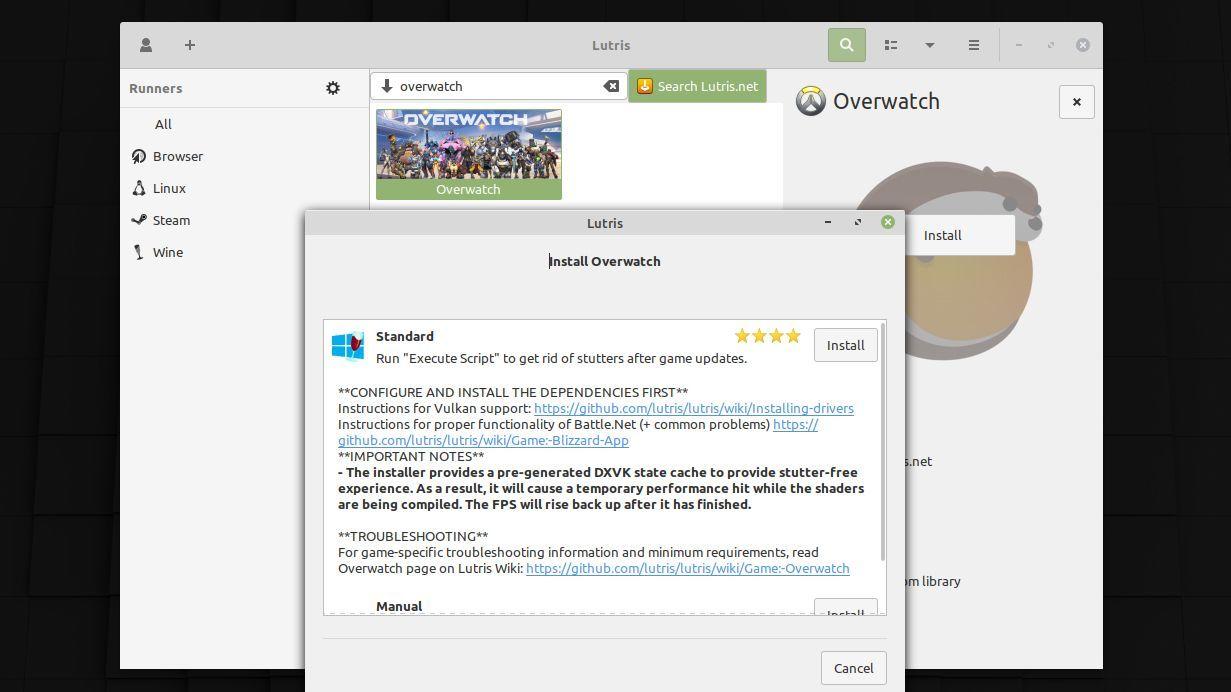
您可以使用这些说明安装 Lutris,尽管您最喜爱的游戏可能需要一些其他软件包才能正常工作。在第一次启动时,Lutris告诉我,我需要一些32位驱动程序,以及WINE及其依赖性,在游戏工作之前安装。然后,除此之外,游戏可能需要一些额外的包—— 例如,监督需要一些先决条件,Battle.net才能正常运行。
Lutris 应该指出正确的方向,当你去安装一个给定的游戏,但说明并不总是完美的。因此,在安装所有先决条件时,您可能会遇到一些故障,具体取决于您的系统和经验水平。
但是,一旦安装了所有这些软件包,设置游戏应该相当简单:在 Lutris 中搜索它,单击”安装”按钮,Lutris 将使用最佳的 WINE 设置准备游戏。请注意,某些游戏的运行速度可能很慢,直到它们完成编译,之后性能应该更可玩 – 您必须在第一次打开游戏后等待一段时间,然后才能平稳运行。
每个游戏都是不同的
这些远非在 Linux 上运行游戏的唯一方法,但大多数可以运行的现代大牌游戏应该通过这些方法之一提供。如果您有要运行的特定游戏,无法通过上述资源运行,则对该特定游戏进行一些搜索。有些人可能需要更多的摆弄才能跑步,虽然你也许能够跳过与类似的WINE为基础的工具,如PlayOnLinux的腿工作。
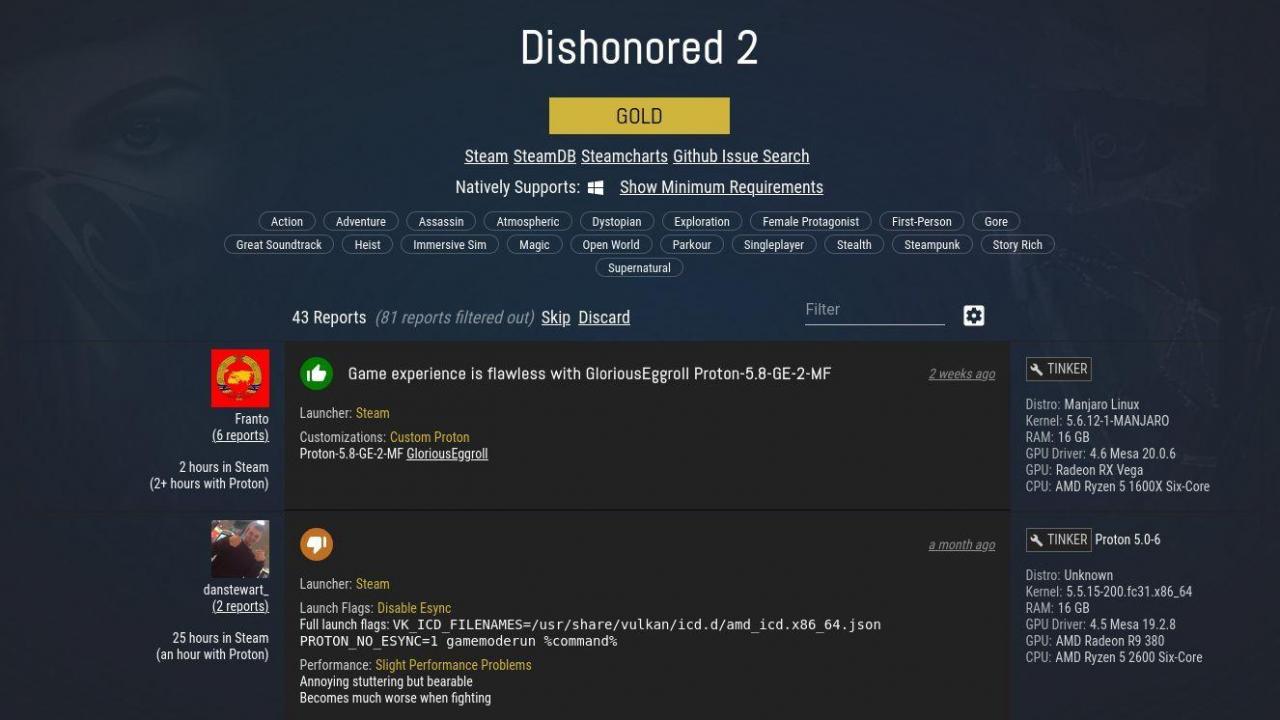
如果您让游戏通过上述方法之一进行处理,但遇到问题,则可能需要调整特定设置、要安装的依赖项包或应用于游戏的修补程序 — 同样,ProtonDB 是一个伟大的资源。不要气馁,不要害怕在像/r/linux_gaming这样的社区寻求帮助(当然,在搜索后,看看你的问题是否已经被问了)。
嘿,如果其他所有功能都失败了,你总是可以使用谷歌Stadia从云中流式传输游戏,或者使用Steam的远程播放或月光从您家里的 Windows PC 流式传输游戏 – 请查看我们的内部游戏流指南,了解更多。