Windows 10 具有一个内置工具,称为游戏栏,可帮助您在 PC 和 Xbox 游戏会话期间录制屏幕。但此工具也可用于记录非游戏应用。
在 Windows 10 中拍摄屏幕截图相当快速和简单。您可以使用键盘上的方便的打印屏幕按钮轻松捕捉屏幕,并通过“狙击和素描”工具对其进行微调。捕获屏幕活动的视频更具挑战性,但 Microsoft 可通过使用内置视频捕获工具”游戏栏”实现。
游戏栏旨在记录您直接在电脑上玩的游戏,或从 Xbox One 流式传输的游戏,但它同样可以轻松地从 Web 浏览器、Windows 应用程序和许多其他程序捕获屏幕活动的视频。您录制的任何屏幕活动都将自动保存为 MP4 视频文件。
游戏栏确实规定了某些系统要求,包括正确的图形卡类型。如果您尝试使用游戏栏,而你的电脑无法达到鼻烟,您可能会收到一个错误,告诉您你的电脑不符合录制剪辑的硬件要求。但不要害怕,因为有办法绕过这个限制。
启用屏幕录制
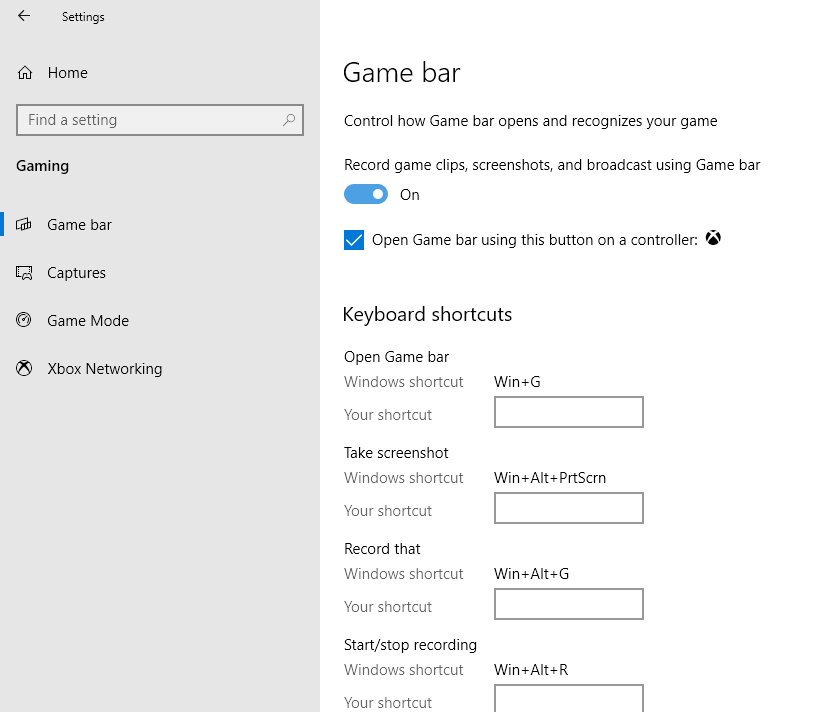
首先,确保启用了游戏栏。打开设置 > 游戏 > 游戏栏,并打开开关录制游戏剪辑,截图和广播使用游戏栏,如果它尚未打开。如果您有一个Xbox One 控制器,或者带有正确驱动程序的 Xbox 360 控制器,您甚至可以通过游戏板上的 Xbox 按钮触发游戏栏。在此屏幕中,您还可以更改与打开游戏栏、截屏和录制视频相关的任何键盘快捷方式。
打开要录制的内容。可以从大多数应用程序和窗口开始录制,但有例外。无法启动从 Windows 桌面、文件资源管理器或某些 Windows 应用(如天气)进行捕获。否则,字段是相当大的开放。
录制屏幕
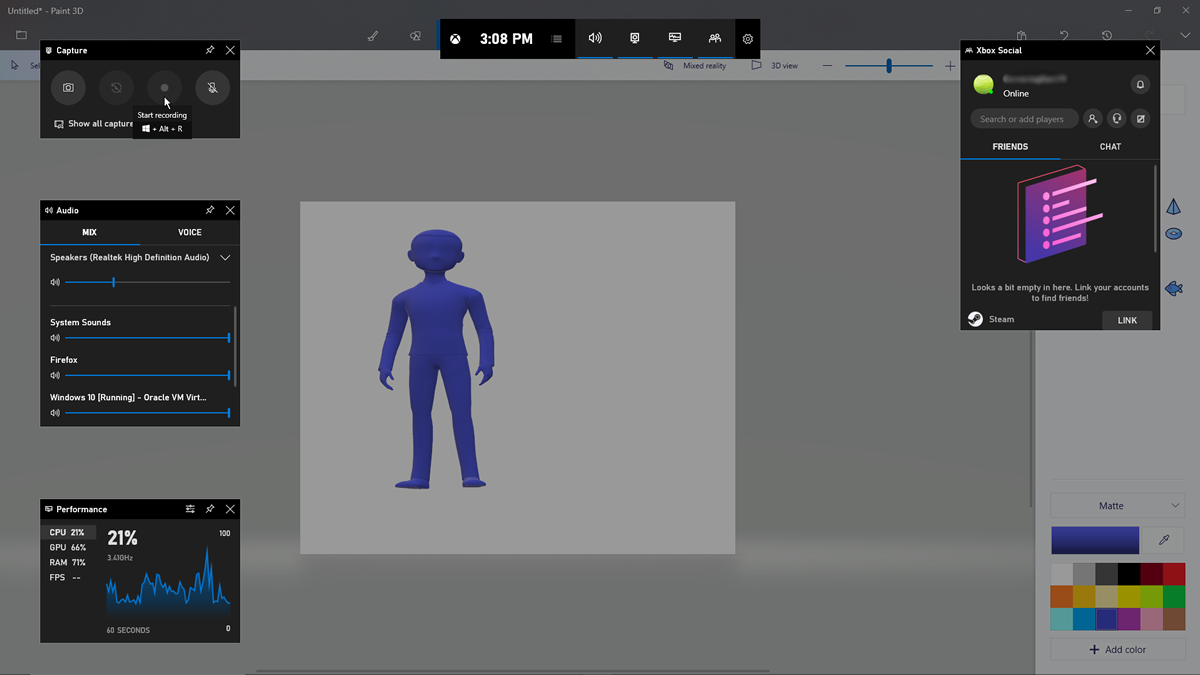
按Win+G打开游戏栏。几个游戏栏小部件弹出,选项用于捕获屏幕截图、控制视频和音频以及查看 Xbox 社交帐户。该窗格还显示当前应用、文件或窗口的名称,作为视频捕获的源。
单击相机图标可拍摄简单的屏幕截图或点击”开始录制”按钮以捕获屏幕活动。您可以只需按 Win_Alt_R 即可开始录制,而不是通过”游戏栏”窗格。
首次选择从特定应用程序或窗口录制屏幕活动时,游戏栏需要您的权限。单击该复选框以”启用此应用的游戏功能以录制游戏。再次单击”开始录制”按钮,视频捕获将开始。
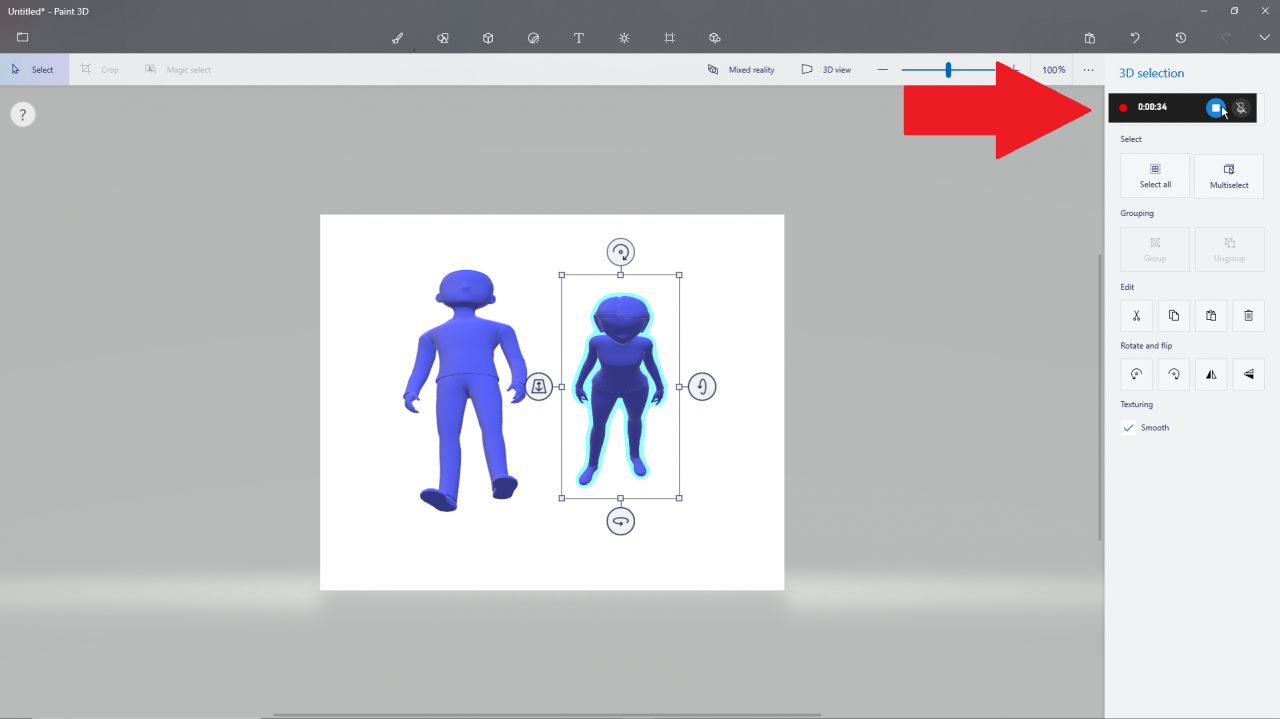
您现在可以执行要捕获的任何屏幕操作。游戏栏小部件消失,取而代之的是屏幕右上角的一个小浮动栏,您可以通过该栏控制录制。
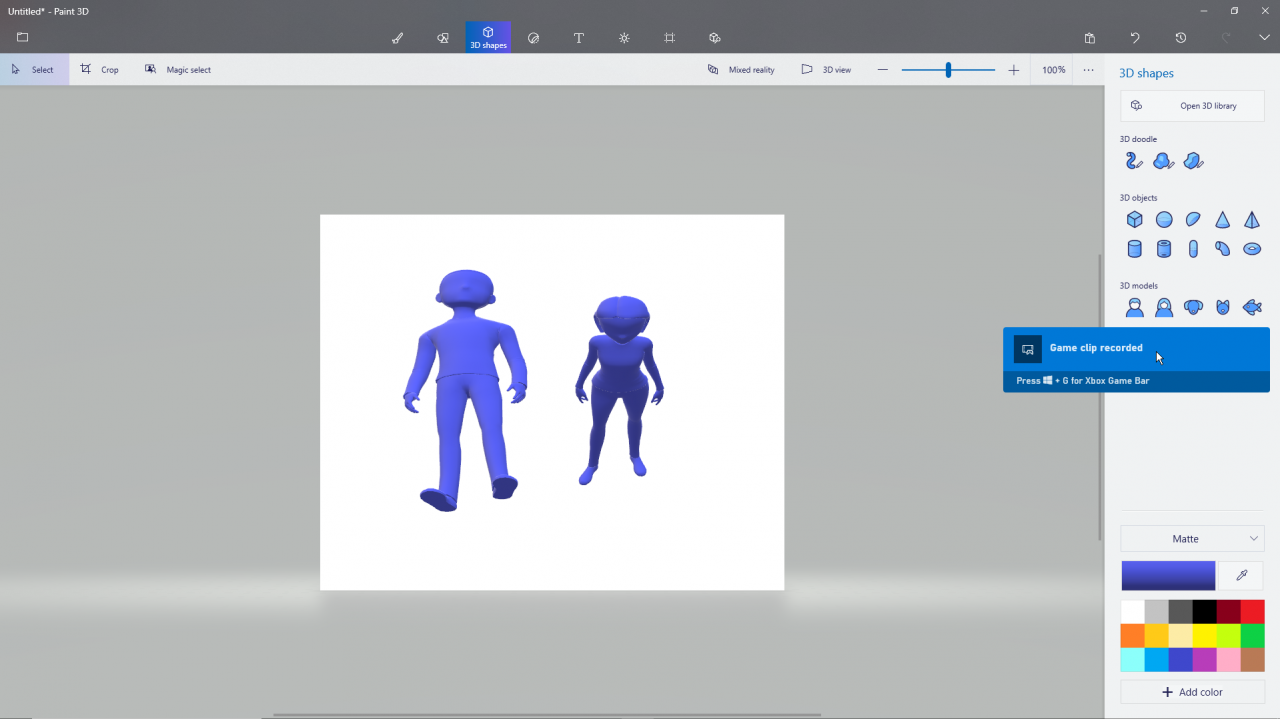
要停止录制,请单击浮动栏上的”录制”按钮。出现一条通知,告诉您游戏剪辑已录制。单击通知,文件资源管理器将打开到指定位置。只需双击视频文件即可在其关联的应用程序中播放它。
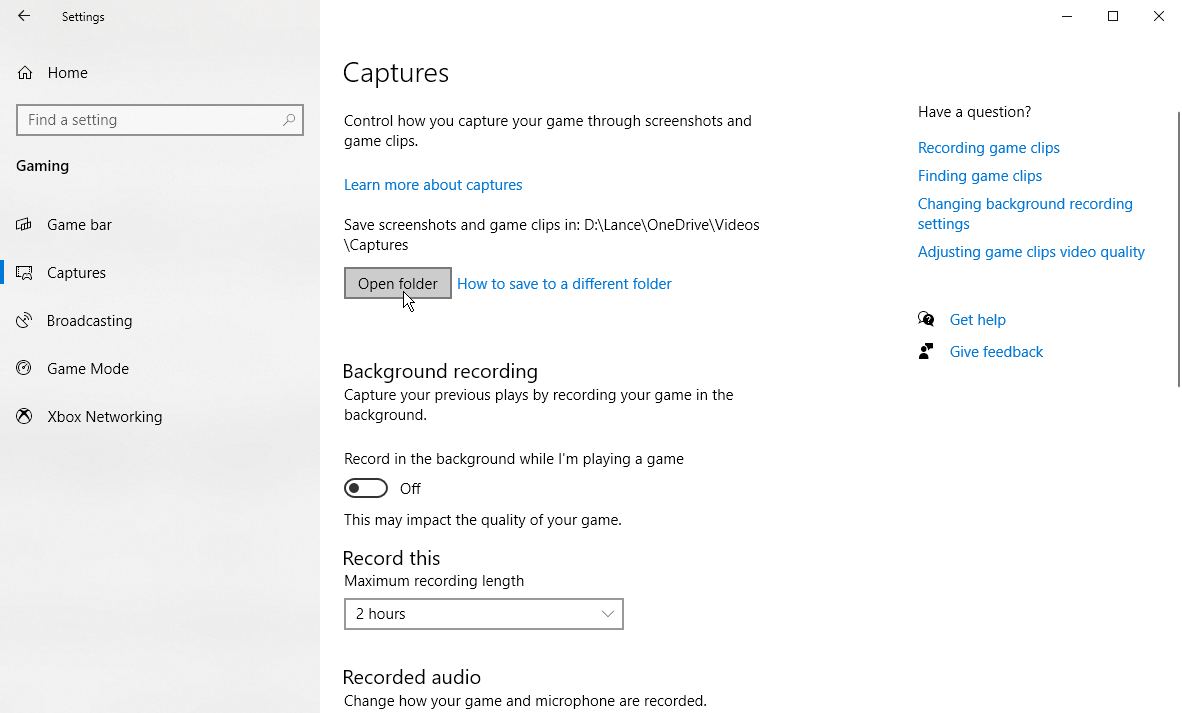
如果您不喜欢默认情况下保存视频捕获的位置,则始终可以更改位置。转到设置 > 游戏 > 捕获。单击”打开文件夹”按钮并选择其他文件夹。
在后台录制
你曾经在电脑上做过什么,然后突然希望你抓住了那一刻吗?使用 Windows 10 游戏栏,您可以在执行完屏幕活动后录制最后几秒钟或几分钟的屏幕活动。

为此,您首先需要授予计算机在后台记录活动的权限。打开游戏栏并单击”设置”图标。向下滚动”设置”屏幕,并在玩游戏时选中”在后台录制”复选框。在这里,您可以单击“录制最后”的下拉菜单,并将间隔更改为 15 秒到 10 分钟的任意位置。

现在,你再也不需要错过一刻了。只需单击”记录最近 30 秒“按钮,即可根据设置的秒数或分钟数生成视频。
自定义游戏栏
您可以查看视频捕获、控制显示哪些小部件,以及直接通过游戏栏自定义一系列设置。按Win+G打开游戏栏。在”捕获”微件中,单击”显示所有捕获”链接以查看所有捕获的视频的列表。单击要播放的视频。
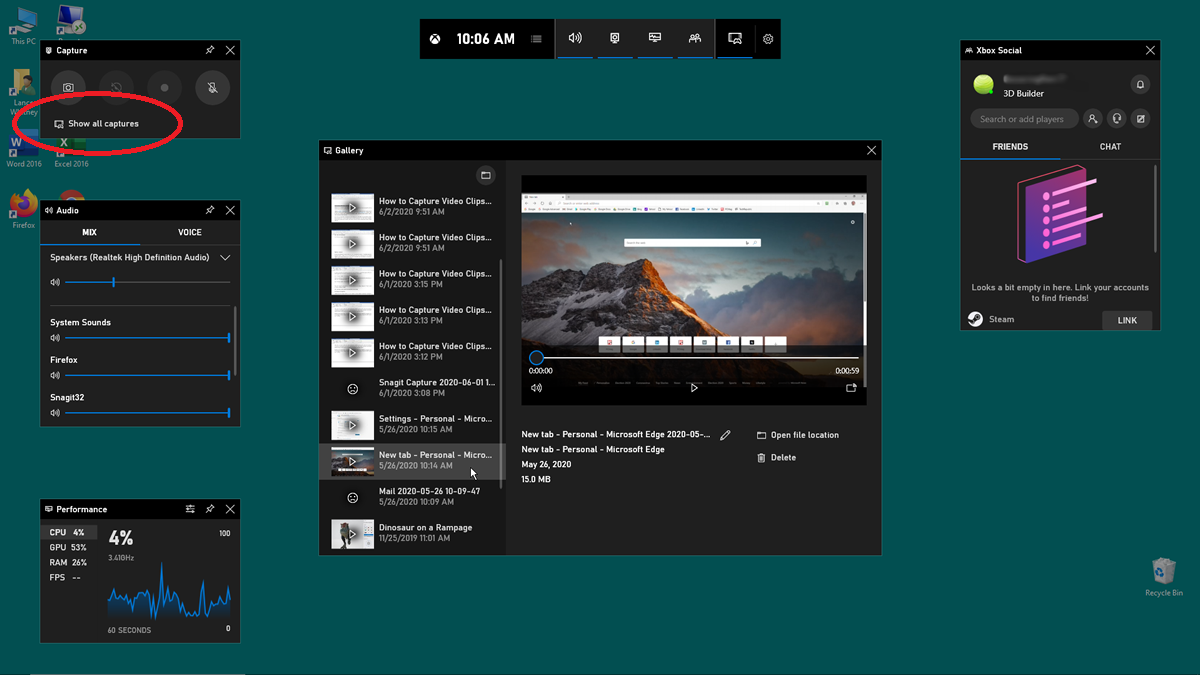
Windows 允许您设置激活游戏栏时弹出的小部件。从”游戏栏”显示,关闭不想看到的任何小部件的窗口。在顶部小部件工具栏中,单击时间右侧的”小部件”菜单图标,然后选择要使用的小部件。您还可以通过单击顶部小部件工具栏上的相应图标打开或关闭某些小部件。

单击顶部小部件右侧的”设置”图标。在这里,您可以查看和更改游戏栏的帐户、快捷方式、主题、录制选项、通知和其他控件。

如果您遇到游戏栏问题,或者该工具无法捕获屏幕活动,您最好还是在“Windows 10 上的 Xbox 游戏栏故障”上查看 Microsoft 的网页。
游戏栏解决方法
但是,如果您收到设备不符合录制剪辑的硬件要求的错误,该怎么办?假设您无法更改 PC 硬件或视频卡,您可以尝试由称为 Game DVR Config 的第三方实用程序提供一个技巧。
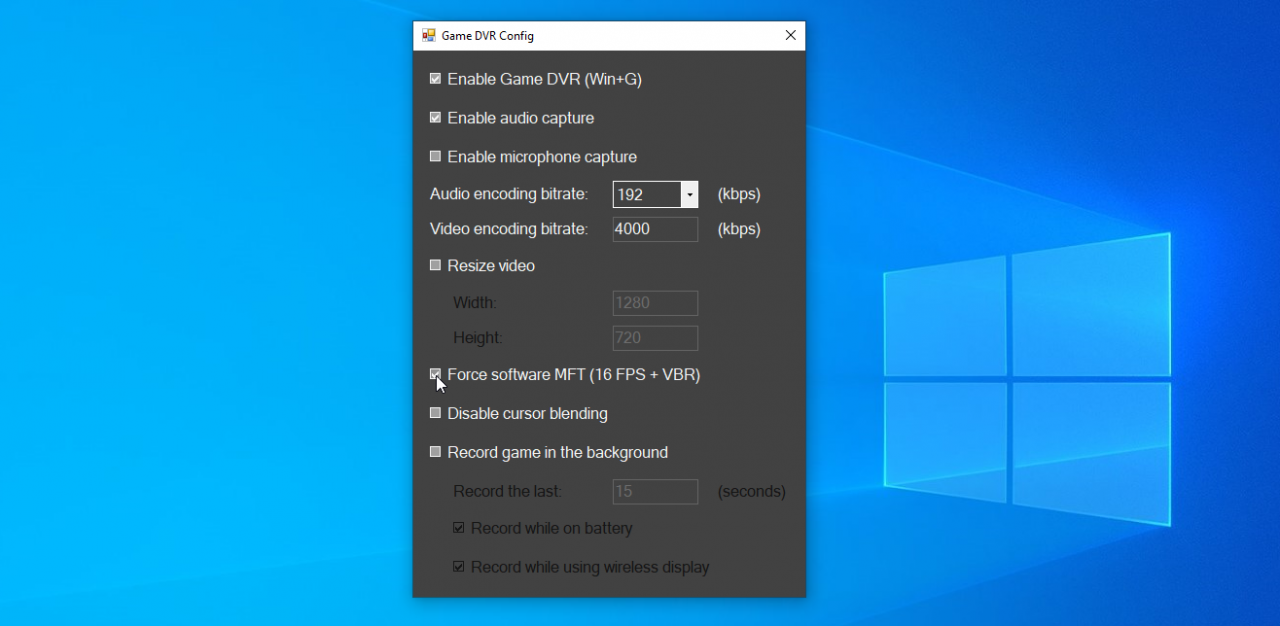
转到实用程序的GitHub 页面并下载GameDVR_Config.exe 文件。打开它,在配置屏幕上,选中强制软件 MFT(16 FPS + VBR)的复选框。打开任务管理器(右键单击任务栏并选择任务管理器)。在”进程”下,选择”游戏栏状态编写器”,然后单击”结束任务”。请重试游戏栏,查看它现在是否允许您捕获屏幕活动。