在拔下 USB 驱动器之前,您是否总是”弹出”它们?通过这些简单的提示,您可以节省一些点击次数,并节省一些时间,因为您再也不用弹出闪存驱动器了。
在拔下插头之前,始终确保驱动器未使用
通常,删除 USB 驱动器(如拇指、硬盘驱动器等)时,对数据的最大威胁是将数据写入时拔下它。这将中断写入操作,并且正在写入或复制的文件将不完整或可能保留为损坏的文件。
因此,在从电脑上拔下任何 USB 驱动器之前,请确保所有文件都已完成复制或保存到它。
当然,有时很难知道您的计算机是否正在写入驱动器。后台进程可以写入它,也可以是程序自动向它创建。如果拔下驱动器并中断这些进程,可能会导致问题。
唯一可以避免这种情况的方法是”安全”卸下驱动器。但是,Microsoft坚持认为,只要选择了”快速删除”系统策略,并且您没有将数据写入驱动器,您就不必将其弹出。
您还需要确保未为驱动器启用写入缓存,但还需要了解更多。
使用 LED 获取驱动器
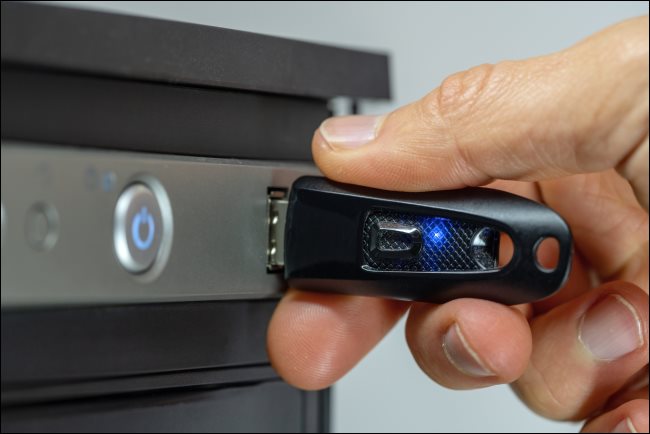
当某些 USB 驱动器正在使用时,很容易看到,因为它们具有内置 LED,在读取或写入数据时会闪烁。只要 LED 未闪烁,您就可以安全地拔下驱动器的插头。
如果您的驱动器没有 LED,请尽最大努力确保后台备份或复制操作未在进行中,然后再将其删除。
强制:在设备管理器中激活快速删除模式
默认情况下,Windows 10 优化 USB 驱动器,以便无需使用”安全删除硬件”通知图标即可快速删除它们。它通过禁用写入缓存来为此。
写入缓存可以加快 USB 磁盘写入的出现速度,但它也可能使您认为写入过程在后台运行时已完成。(这成为Windows 10 2018 年 10 月更新中的默认策略,也称为版本 1809。
由于在设备管理器中可以重新打开写入缓存,因此,如果您希望快速删除 USB 驱动器而不在将来弹出它,则应确保禁用它。
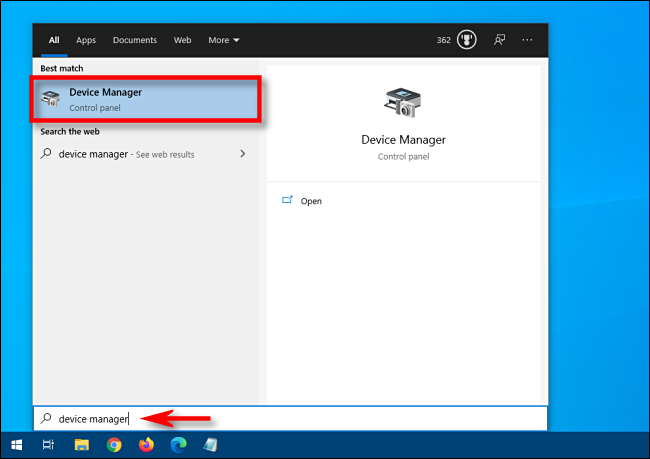
为此,请单击”开始”按钮,在”搜索”框中键入”设备管理器”,然后按 Enter。
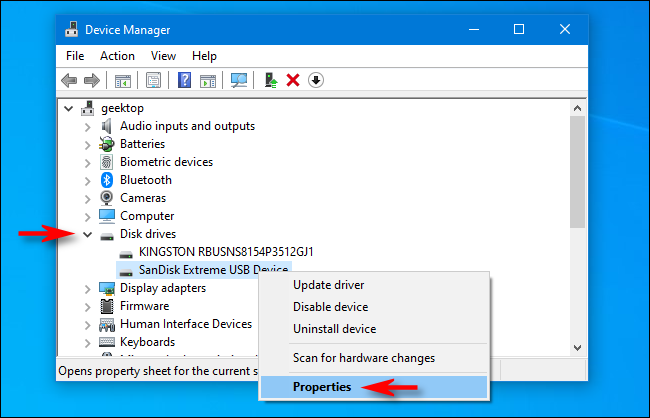
单击”磁盘驱动器”旁边的箭头,右键单击外部 USB 驱动器,然后选择”属性”。
在”策略”选项卡下,选择”快速删除”旁边的单选按钮(如果已选中,只需按此方式保留),然后单击”确定”。
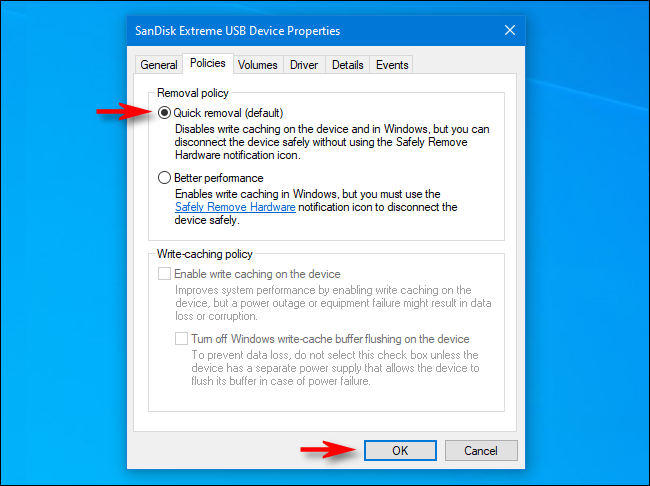
关闭”设备管理器”,你都设置好!将来,您可以在写入操作未进行时安全地卸下该特定 USB 驱动器,而无需弹出该驱动器。