
默认情况下,Microsoft Edge 将打开一个自定义的”新选项卡”页面,该页面包含内容。幸运的是,使用自定义主页打开浏览器很容易。您还可以设置单击工具栏上的”主页”图标时显示的页面,该图标在默认情况下处于禁用状态。下面将两者并在此。
主页与启动页面与新选项卡页
与谷歌Chrome一样,微软边缘对”主页”的概念与过去的经典浏览器(以及现代浏览器(如火狐和Safari)的”主页”概念有些不同。在 Edge 中设置主页时,它仅用作单击工具栏上主页图标时可用的页面,该主页默认为隐藏。当前没有使用此与打开新窗口或选项卡时显示的默认页面相同的主页设置的选项。
有点令人困惑的是,您还可以设置首次打开 Edge 应用时显示的”启动页面”,但此设置与上述主页不同。最后,Edge 还包括一个”新选项卡”页面,该页面将在您打开新选项卡时显示,其中包括可以自定义 的内容,但您无法完全禁用它或分配一个自定义页面在打开新选项卡时显示。
相关:如何自定义微软边缘的新选项卡页面
下面,我们将介绍设置主页和启动页面。
如何启用主页按钮并在边缘设置主页
如果要设置可以通过单击工具栏中的主页图标快速访问该网页,Edge 可轻松设置该网页。
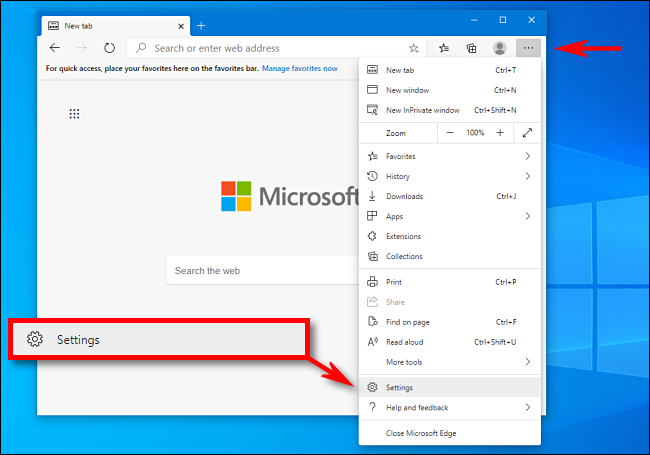
首先,打开”边缘”并单击窗口右上角的”椭圆”按钮(三个水平点)。在显示的菜单中,选择”设置”。
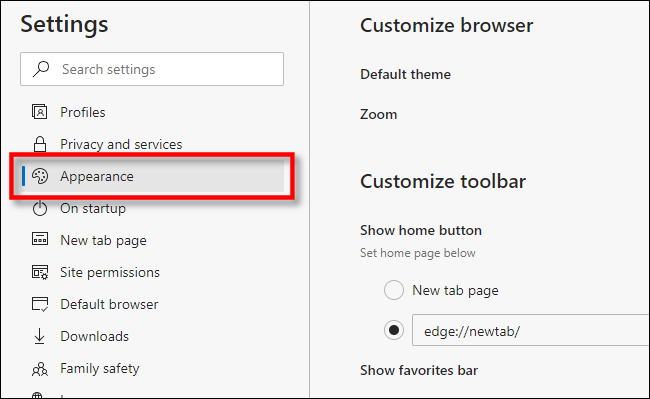
在”设置”屏幕上,导航到”外观”部分。
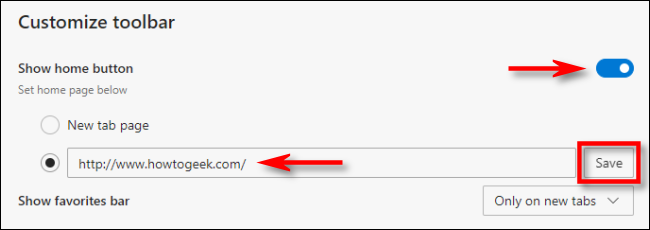
在”自定义工具栏”部分中,找到标有”显示主页”的开关,然后单击它以将其打开。就在下方,单击空文本字段旁边的”收音机”按钮。输入(或粘贴)要用作主页的网站地址,然后单击”保存”。
之后,退出”设置”,您将在工具栏中看到一个主页图标。
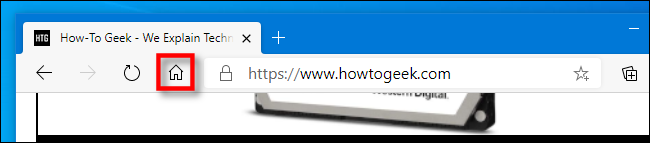
单击它时,Edge 将加载您刚刚设置的主页网站。
如何在边缘中设置自定义启动页
如果要定义打开 Edge 应用时首先显示的页面,必须更改 Edge 的启动设置。下面是如何。
首先,打开边缘。单击窗口右上角的”椭圆”按钮,然后选择”设置”。在”设置”中,导航到”启动时”部分。
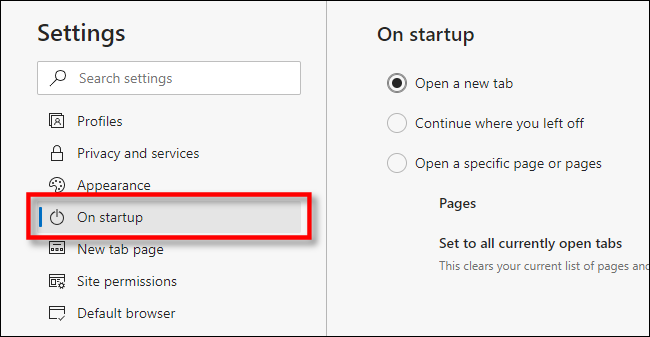
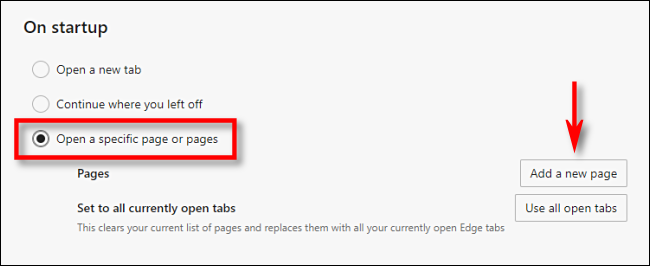
在”启动时”设置中,单击”打开特定页面或页面”旁边的”单选”按钮,然后单击”添加新页面”按钮。
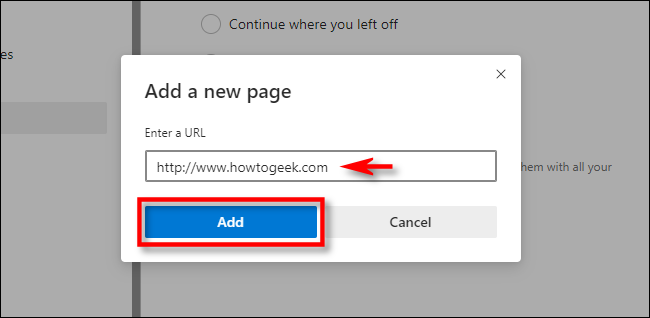
在弹出的对话框中,键入或粘贴在打开 Edge 时要显示的网站地址中。然后单击”添加”。
之后,您将看到刚刚在”设置”中列出的网站。如果需要,还可以添加其他页面,这些页面将在每次使用”添加新页面”按钮打开边缘应用时打开。
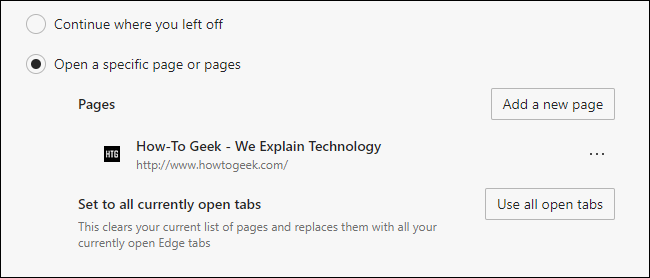
完成后,关闭”设置”选项卡。下次打开 Edge 时,将显示您设置的自定义页面。浏览快乐!