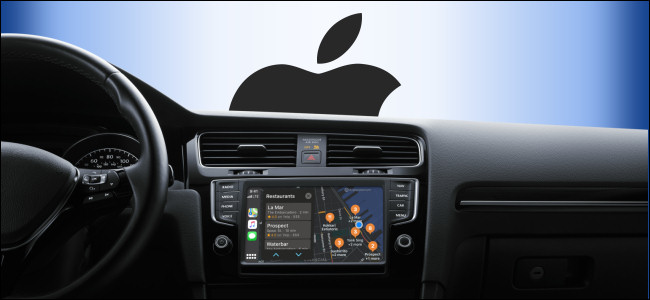
如果您使用Apple CarPlay与您的 iPhone, 你可能想知道如何改变你的车的信息娱乐屏幕上的图标的顺序.解决方案隐藏在”设置”应用中,我们将引导您了解如何设置它。
在撰写本文时,您只能在 iPhone 上自定义 CarPlay,而不能自定义汽车中的触摸屏。这是为了防止你发生事故,因为你弄乱了触摸屏。此外,你只能自定义 CarPlay 后,你链接到你的 iPhone到支持它的车辆。
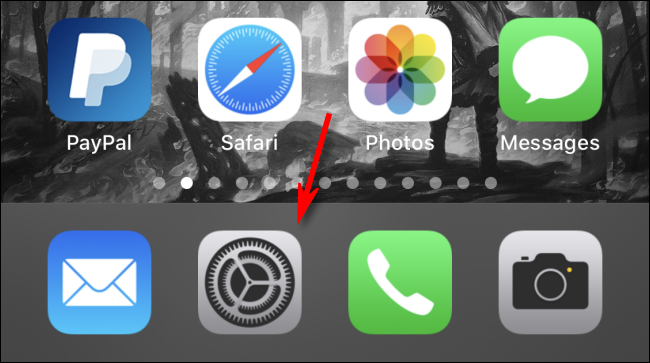
要开始使用,请点按 iPhone 上的”齿轮”图标以打开”设置”。
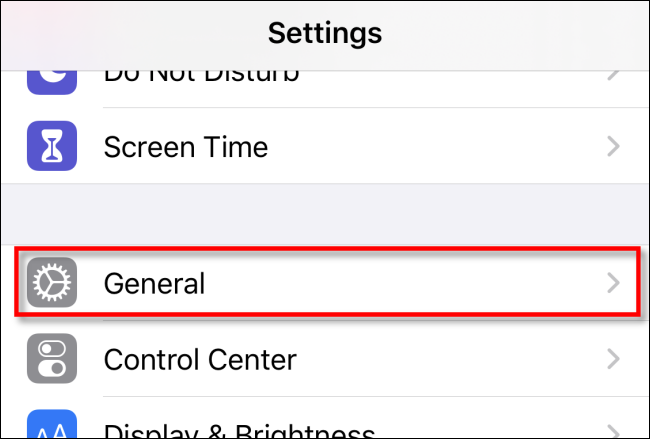
向下滚动并点击”常规”。
点击”CarPlay”。
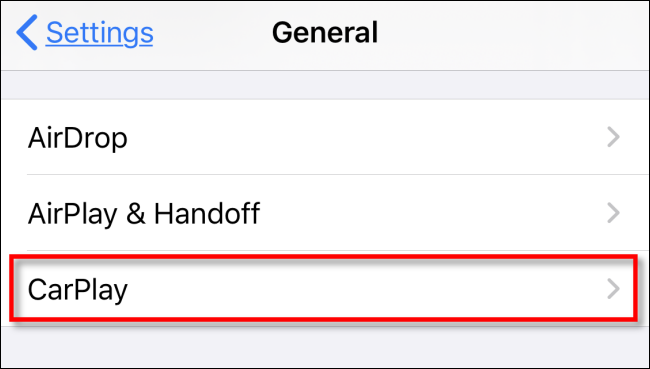
在下一个屏幕上,点按要配置 CarPlay 显示屏的车辆。列出的每辆车都可以支持自己的图标配置。如果你想要的车辆不在列表中(它与CarPlay兼容),您需要先将 iPhone 链接到它。
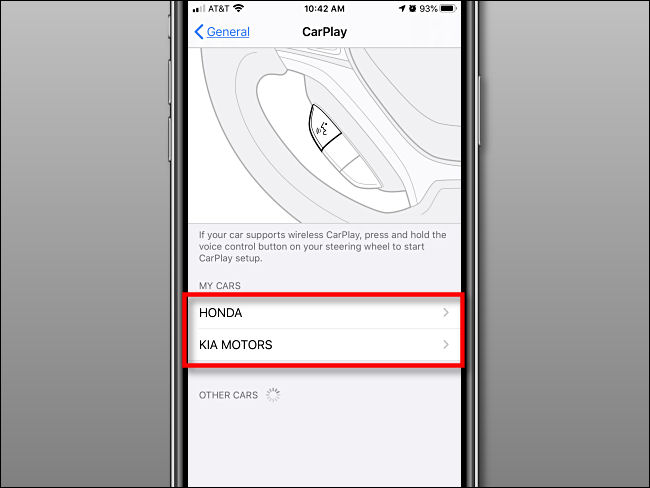
点击车辆制造设置中的”自定义”。
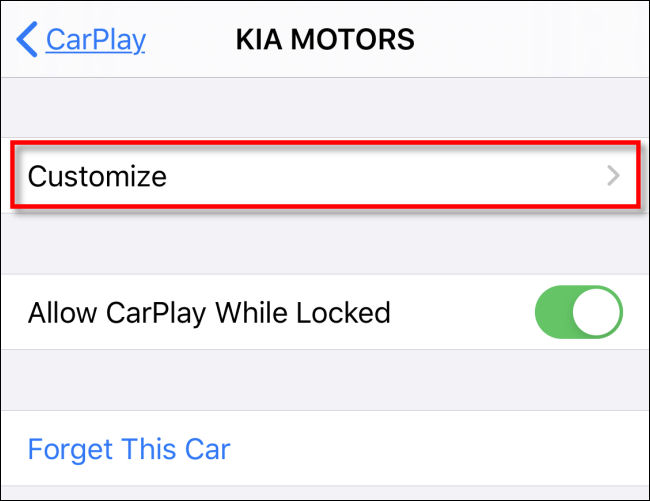
接下来,您将在 iPhone 上看到一长串与 CarPlay 兼容的应用。在这里,您可以点击并按住任何应用来拖动它并重新排列顺序。车辆 CarPlay 显示屏上的应用将反映它们在此列表中的显示顺序。
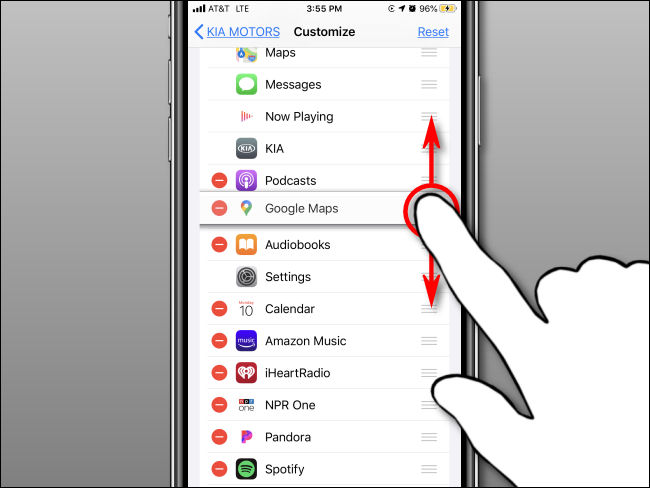
例如,假设您在 iPhone 上排列了如下图所示的应用。
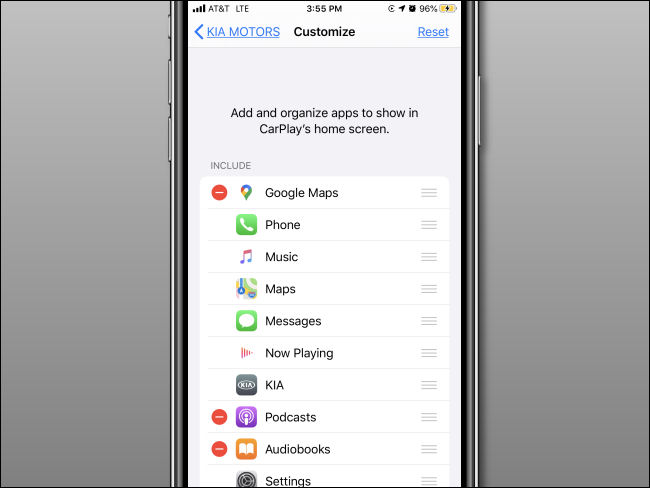
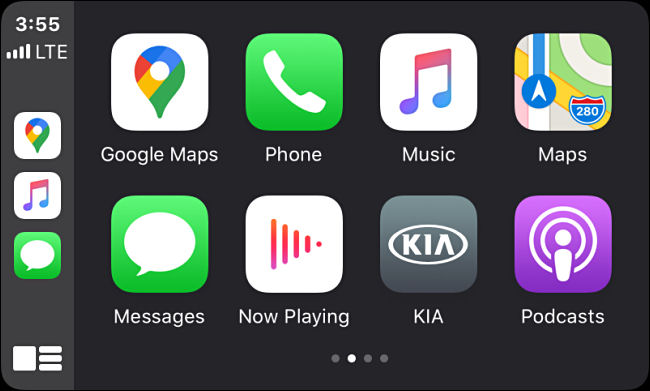
然后,车辆中的 CarPlay 显示屏看起来与下图所示的排列方式类似。当然,外观会根据屏幕的大小和分辨率而变化。
如果要从 CarPlay 显示屏中删除应用图标,请点按 iPhone 列表中列表中的红色减号 (-)。应用将移动到底部的”更多应用”下的区域。无法从 CarPlay 屏幕中删除没有红色减号的应用。
要将”更多应用”部分的应用添加到 CarPlay 显示区域,请点按 iPhone 列表中列表中的绿色加号 (+)。
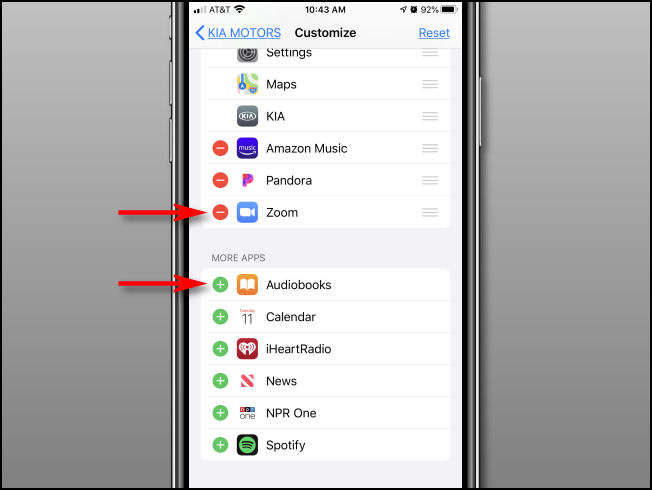
如果您曾经混合了所有内容,想要将应用图标的排列重置为默认状态,只需点击右上角的”重置”即可。
完成配置后,可以退出”设置”,并将设置所选的图标排列。如果您的 iPhone 链接到您的车辆,您应该立即看到结果。