锁定 Windows 10 电脑是您离开时保护计算机的最佳方法。这不会退出或中断任何正在运行的应用程序,您必须键入 PIN 或密码才能通过锁屏界面。以下是锁定计算机的 10 种方法。
在”开始”菜单中锁定计算机
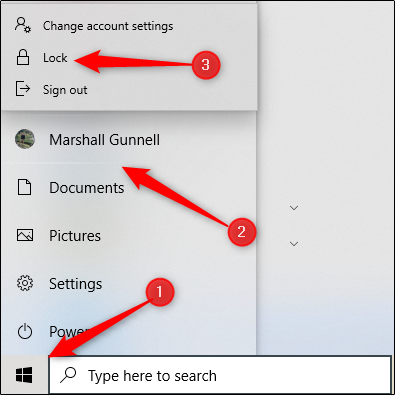
毫不奇怪,”开始”菜单提供了锁定电脑的选项。只需单击”开始”按钮(Windows 图标),选择您的帐户名称,然后单击”锁定”。
使用 Windows 密钥
几乎每个 Windows 电脑的键盘上都有一个 Windows 键。正如你可能已经猜到的,它是一个与Windows图标。您可以按 Windows+L 锁定计算机。
Ctrl_Alt=删除
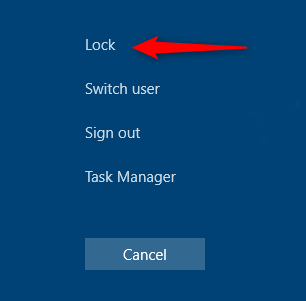
Ctrl+Alt=删除键盘快捷方式通常用于杀死无响应的软件,但您也可以使用它来锁定计算机。按 Ctrl+Alt=删除,然后单击显示的菜单中的”锁定”。
将计算机锁定在任务管理器中
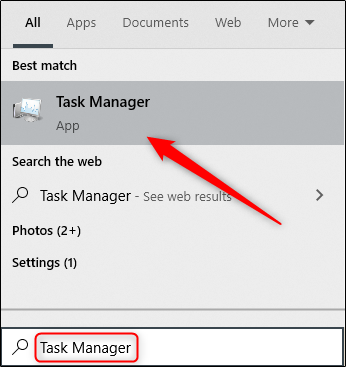
您也可以在任务管理器中锁定电脑。按 Ctrl_Alt+删除,然后单击”任务管理器”。您还可以在 Windows 搜索框中键入”任务管理器”,然后在搜索结果中选择它。
单击右下角的”断开连接”。
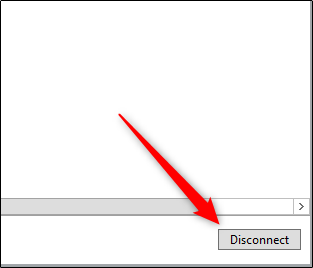
出现一个弹出窗口,询问您是否确定要断开连接;如果确定要断开连接,是否显示要断开连接。单击”断开用户”以确认。

相关:Windows 任务管理器:完整指南
从命令提示符锁定它
您还可以在 Windows 搜索框中键入”CMD”以打开命令提示符。单击搜索结果中的”命令提示符”。
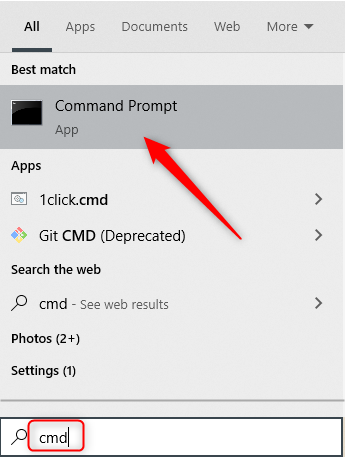
键入以下命令:
Rundll32.exe user32.dll,LockWorkStation
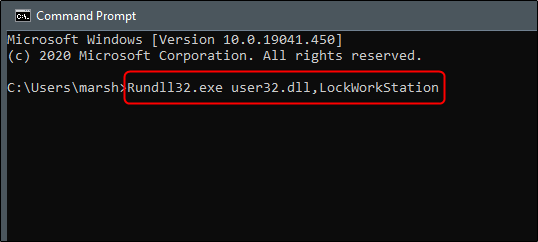
执行此操作后,您的电脑将被锁定。
相关:Windows 命令提示符的 34 个有用的键盘快捷方式
使用运行提示
此方法与上面的命令提示方法完全相同,只使用 Run。只需在 Windows 搜索框中键入”运行”,然后在搜索结果中单击”运行”。

在”运行”窗口中,键入以下命令,然后单击”确定”:
Rundll32.exe user32.dll,LockWorkStation
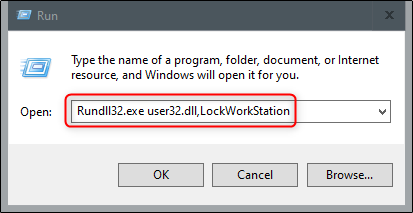
执行此操作后,您的电脑将被锁定。
创建桌面图标以锁定计算机
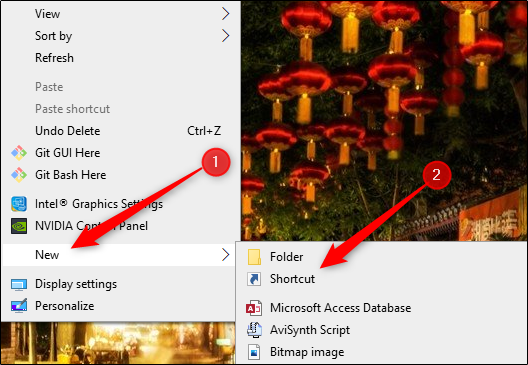
如果您只单击一下即可锁定电脑,可以创建一个桌面图标。为此,右键单击桌面,将鼠标悬停在”新”上,然后选择”快捷方式”。
在显示的”创建快捷方式”窗口中,在”键入项目的位置”文本框中键入以下命令,然后单击”下一步”:
Rundll32.exe user32.dll,LockWorkStation

为图标命名,然后单击”完成”。
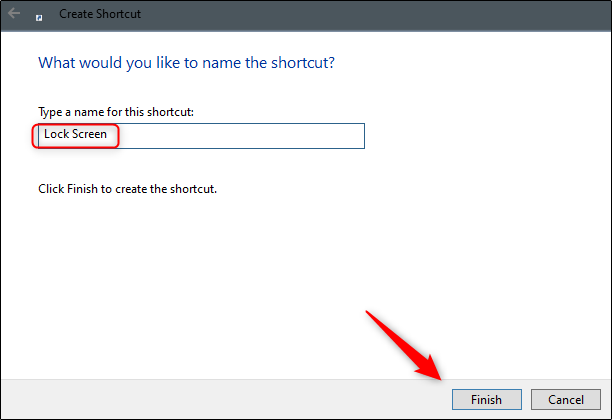
您的图标将显示在桌面上 , 随时双击它来锁定您的电脑。
相关:如何在 Windows 中自定义图标
在屏幕保护程序设置中设置它
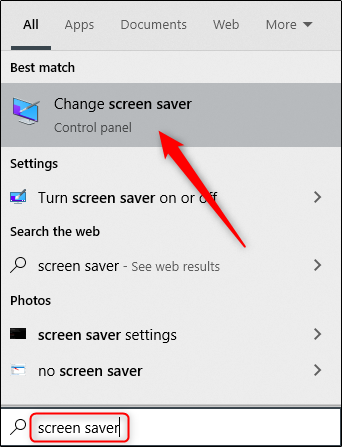
您可以将电脑设置为在屏幕保护程序打开一段时间后锁定。为此,请键入”屏幕保护程序”的 Windows 搜索框。单击搜索结果中的”更改屏幕保护程序”。
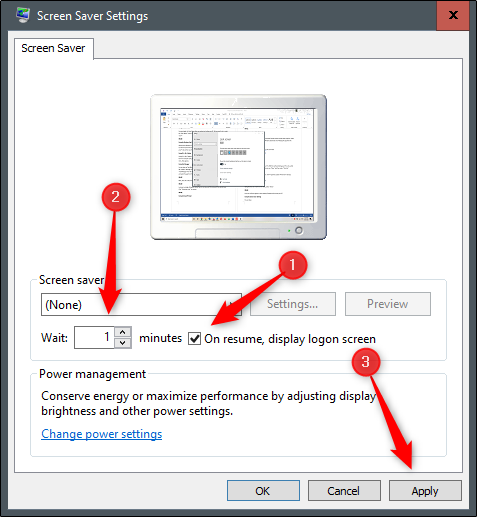
在”屏幕保护程序设置”菜单中,选择”继续,显示登录屏幕”选项旁边的复选框。使用”等待:”框中的”箭头”按钮选择电脑锁定前应经过的分钟数,然后单击”应用”。
出于安全原因,我们不推荐此方法。在离开电脑之前,最好先锁定电脑。
使用动态锁
动态锁定是一项功能,在您离开电脑后自动锁定电脑。它通过检测蓝牙信号的强度来消除这一点。当信号下降时,Windows 假定您已离开电脑的直区并锁定它。
要使用动态锁定,您首先需要将智能手机与 PC 配对。为此,请转到”设置>蓝牙”(在 Android 或 iOS 上)并打开滑块。在电脑上,转到”设置>设备>蓝牙和其他设备”,然后单击”添加蓝牙或其他设备”。选择您的手机,确认 PIN,然后配对。
现在,剩下的就是启用动态锁定功能。前往”设置”>帐户 > 登录选项,然后向下滚动到”动态锁定”部分。选择”允许 Windows 在您离开时自动锁定设备”选项旁边的复选框。
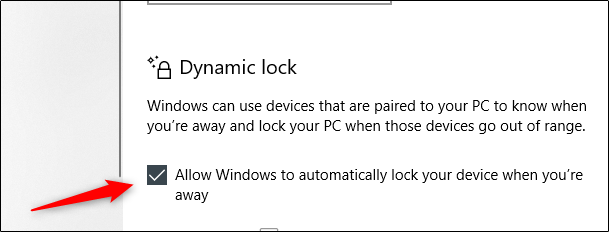
如果您移动得太远,您的电脑现在将锁定。
相关:如何使用动态锁定自动锁定您的 Windows 10 电脑
使用远程锁定功能
远程锁定功能应仅在最坏情况下使用。我们始终建议在离开电脑之前锁定电脑。然而,我们有时会忘记一些事情。如果您已让电脑可访问,Microsoft 已提供一种方法,供您远程锁定它。
但是,这只有在您的 PC 上启用了”查找我的设备”、设备上具有管理员权限且设备已连接到互联网时才有效。
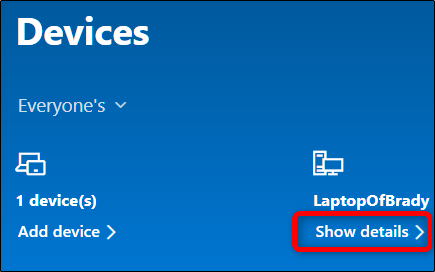
要使用远程锁定功能,请登录到 Microsoft帐户,然后单击要锁定的设备下的”显示详细信息”。
接下来,单击”查找我的设备”选项卡,然后单击”锁定”。
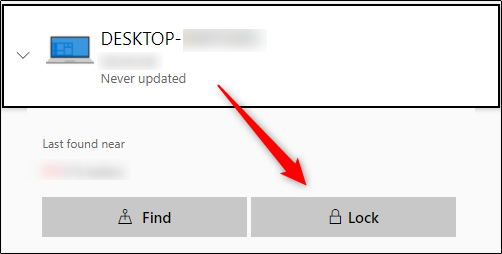
确认所有显示完成锁定电脑的邮件。