
该安全协议HTTPS是在网络上维护隐私和安全的基础方法。它在浏览器与Web服务器之间建立了加密连接,以防止第三方窃听或篡改您与正在浏览的站点之间发送的数据。
不幸的是,并非所有站点都支持HTTPS,如果您通过HTTP链接访问它们,则某些站点可能会退回到站点的非加密HTTP版本(例如,http://www.example.com而不是https://www.example.com“注意”地址中丢失的“ s”)。
从2020年11月16日发布的Mozilla Firefox版本83开始 ,您可以打开仅HTTPS模式。即使您通过指向未加密的HTTP地址的链接访问Firefox,Firefox也会自动尝试加载该网站的HTTPS版本。如果一个人不可用,则必须提供显式权限,然后Firefox才能加载HTTP页面。以下是启用此选项的方法。
如何在Firefox中启用仅HTTPS模式
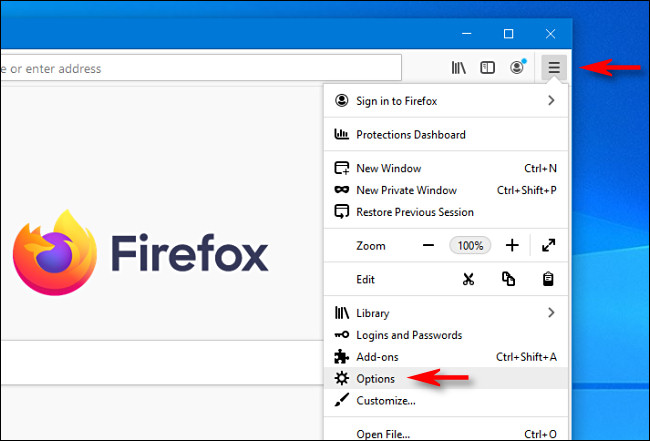
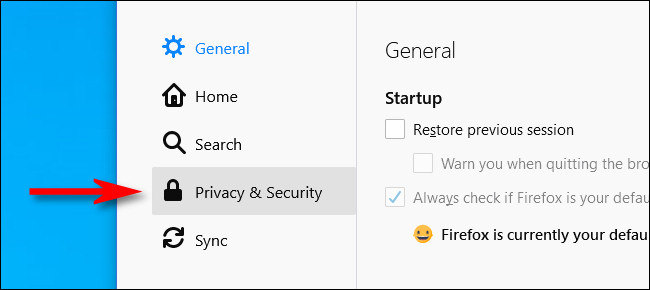
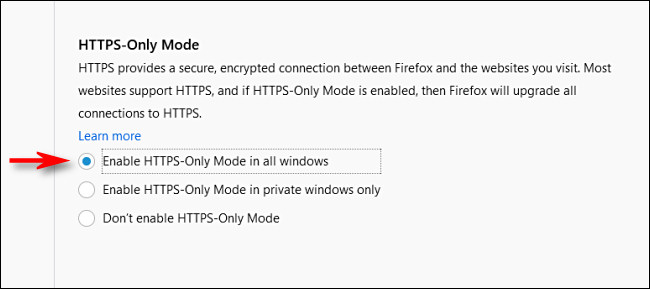
如果站点不支持HTTPS会发生什么?
如果您访问仅启用HTTPS模式的站点,并且该站点不支持HTTPS,则会看到与该页面相似的错误页面。
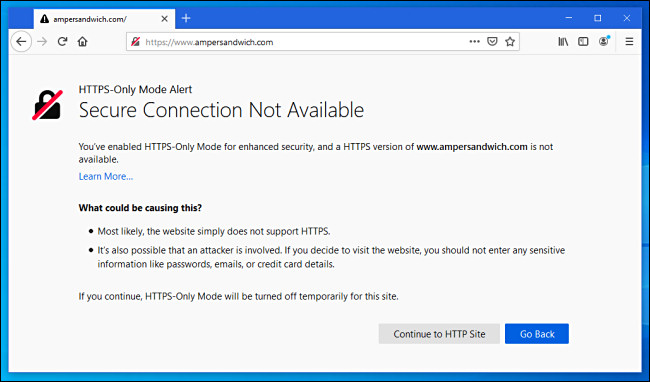
另外,如果您访问的站点仅部分采用HTTPS安全,即将未加密的元素拉入安全页面,则在启用仅HTTPS模式的情况下,它可能无法正确显示。
无论哪种情况,Mozilla都提供了一种快速禁用仅HTTPS模式的方法。为此,请单击URL栏中网站地址旁边的锁定图标。
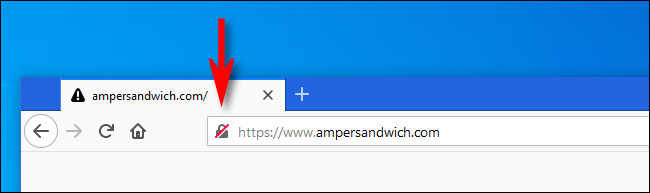
在弹出的菜单中,单击“仅HTTPS模式”下方的下拉菜单,然后选择“暂时关闭”以暂时禁用仅HTTPS模式。
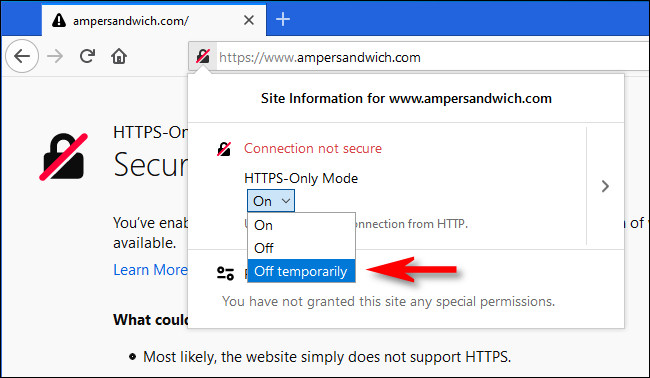
或者,如果您只想为此特定站点永久禁用仅HTTPS模式,请从列表中选择“关闭”。Firefox将记住每个网站的这些设置。
之后,您将能够照常查看该网站。如果站点升级为完全支持HTTPS,则可以使用隐藏在网址锁定图标下的相同菜单选项再次为站点启用仅HTTPS模式。浏览愉快!
诸如Mozilla Firefox和Google Chrome之类的网络浏览器正在鼓励网站从HTTP转向更安全的HTTPS连接。Firefox的仅HTTPS模式有一天可能会成为默认选项,从而提高在线隐私和安全性,并进一步鼓励网站所有者升级到HTTPS。