您在iPhone和iPad上了解和喜爱的可自定义小部件也可以在Mac上使用。这是在运行macOS Big Sur或更高版本的Mac上添加,自定义和使用新窗口小部件的方法。
如何在Mac上查看小部件
在窗口小部件的MacOS大苏尔和更高的是通知中心,不再具有在菜单栏中自己的图标的一部分。要访问通知中心和窗口小部件,请单击屏幕右上角的时间。
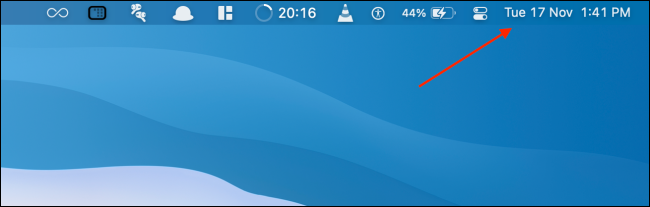
如果您使用的是带触控板的Mac,则从触控板右边缘开始的两指轻扫手势也会打开通知中心。
通知中心分为两半。在顶部,您将看到所有通知(如果有更多通知,将带有一个按钮来扩展通知中心),在底部,您将看到您的小部件。
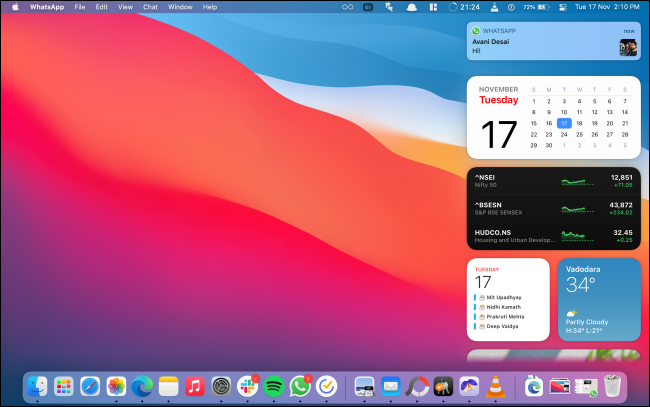
您可以向上滚动以查看所有小部件。在这里,单击窗口小部件或窗口小部件的一部分以与其进行交互。
如何在Mac上添加新的小部件
默认情况下,macOS将两个小部件添加到通知中心(如日历,天气等)。您可以将Apple和第三方应用程序中的更多小部件添加到通知中心。
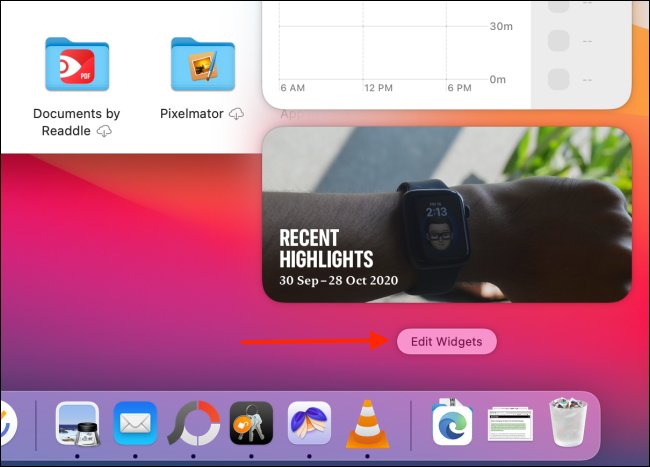
要添加更多小部件,请打开“通知中心”,然后向下滚动到列表底部。然后,单击“编辑小部件”按钮。
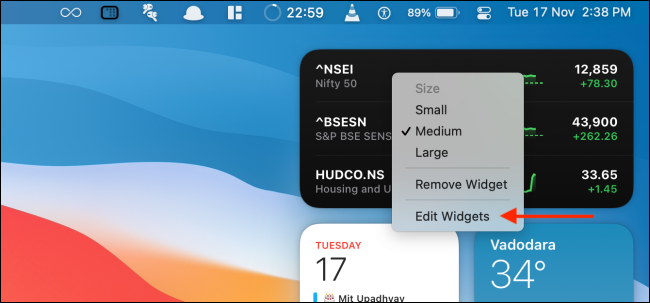
或者,您可以右键单击任何窗口小部件,然后选择“编辑窗口小部件”按钮以进入窗口小部件编辑屏幕。
现在,您将看到一个三窗格界面。第一个窗格显示了所有支持小部件的应用程序的列表。中间窗格显示小部件的预览。当然,最后一个窗格是您的通知中心。
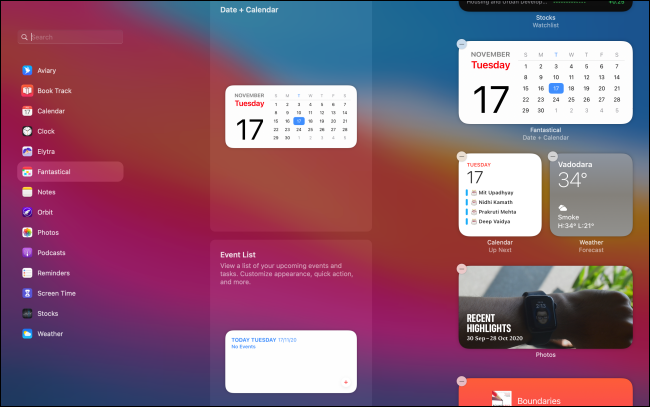
您可以在中间窗格中滚动以查看所有应用程序中所有窗口小部件的列表,也可以选择一个应用程序以仅显示特定应用程序中的窗口小部件。
中间窗格将显示窗口小部件的实时预览。在小部件下方,您可以在小号,中号和大号之间切换。更改大小后,只需单击小部件(或单击小部件左上角的“ +”按钮)即可将其添加到通知中心。
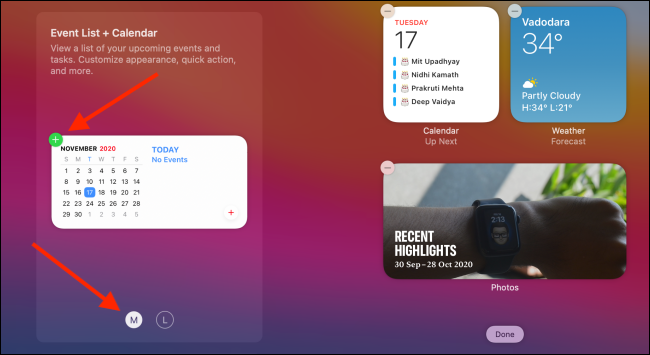
这会将小部件添加到小部件列表的底部。
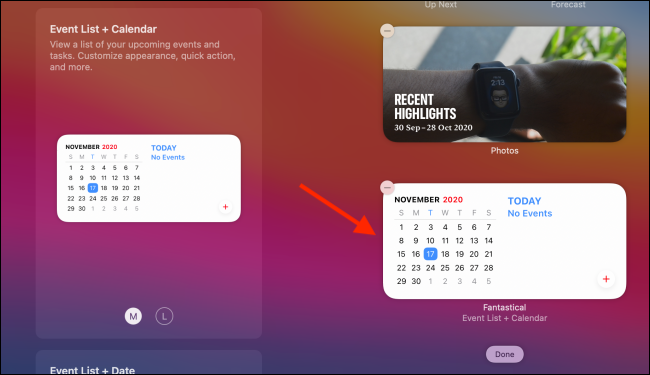
要将小部件添加到通知中心中的特定位置,请将其拖放到所需的位置。
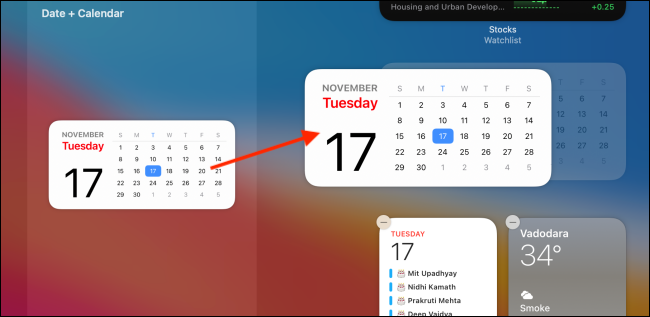
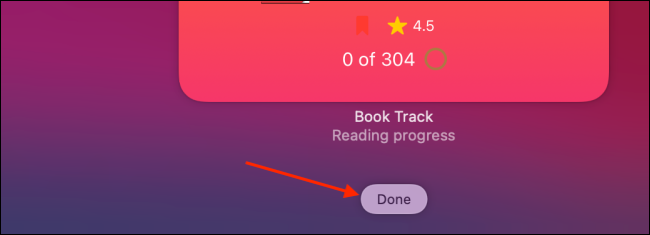
添加完小部件后,您可以单击通知中心底部的“完成”按钮,也可以单击屏幕空白处的任意位置以关闭通知中心。
如何在Mac上重新排列小部件
在Mac上的Notification Center中重新排列小部件非常容易。打开“通知中心”,找到一个小部件,单击并拖动以将其拾取。
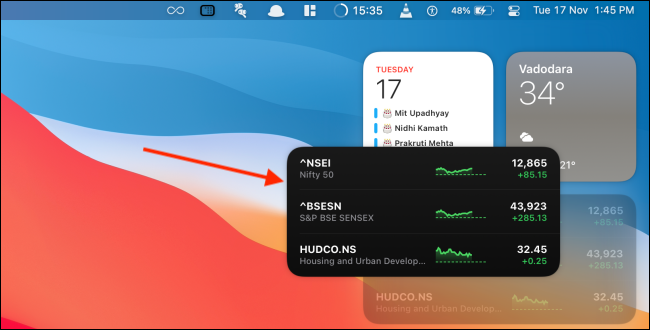
然后,将光标移动到要移动的位置。
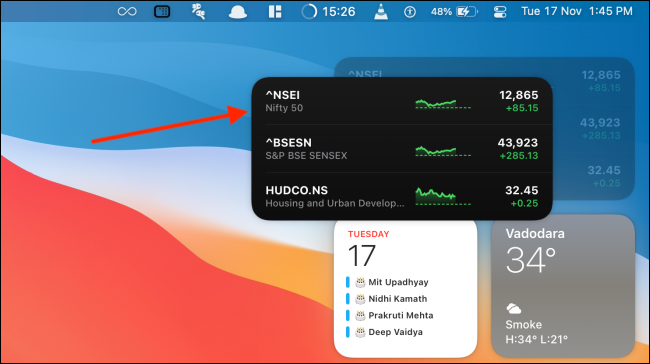
释放光标将其移动到新位置。
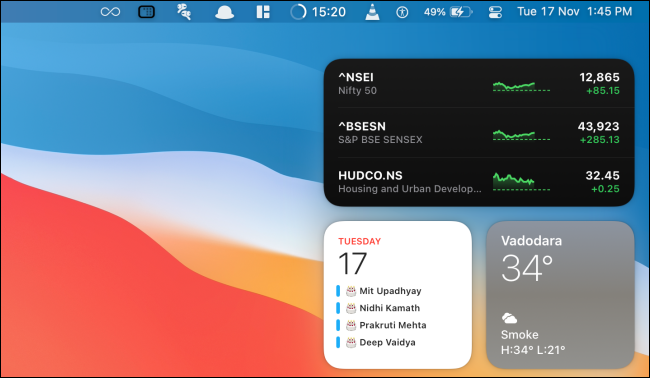
当您处于窗口小部件编辑模式下并且仅在Notification Center中查看窗口小部件时,此方法有效。
如何在Mac上自定义小部件
Mac上的小部件与iPhone和iPad上的小部件的工作方式相同。添加窗口小部件后,您可以对其进行自定义以更改数据,样式等。
相关: 如何使用小部件和图标自定义iPhone主屏幕
如果您处于窗口小部件编辑模式,只需单击窗口小部件即可进入自定义模式。
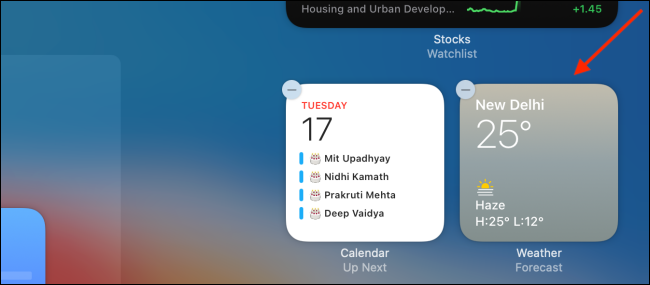
如果要在Notification Center中查看窗口小部件,请右键单击窗口小部件,然后选择“编辑(窗口小部件)”选项(仅当窗口小部件可定制时才会显示此选项)。
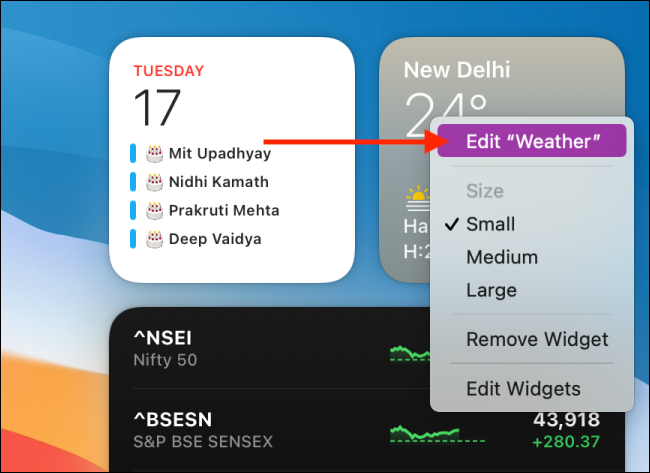
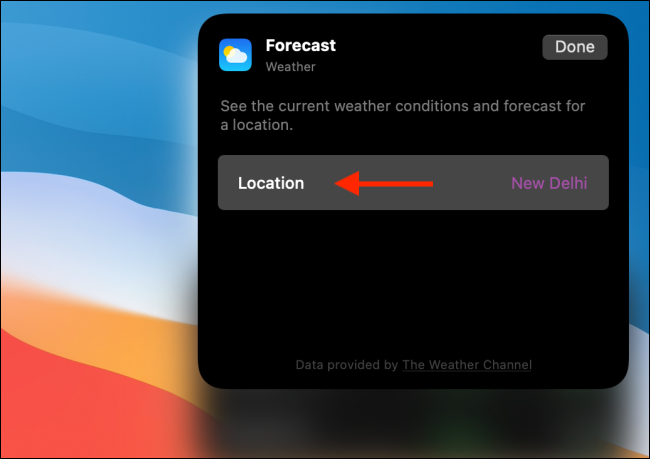
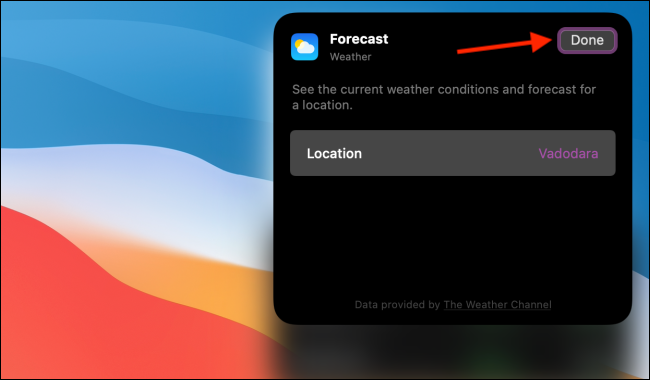
现在,您将可以根据自己的喜好自定义小部件。在此示例中,我们将自定义“天气”小部件。在这里,单击“位置”选项。
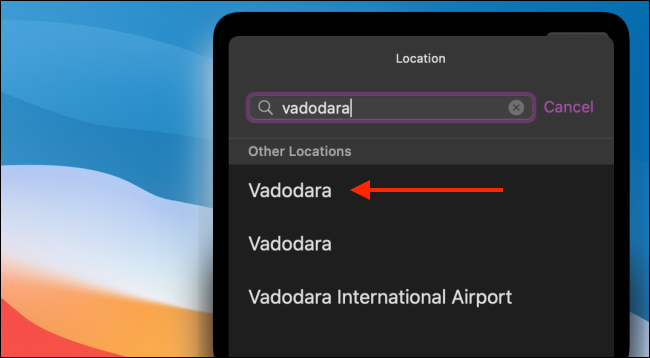
然后,搜索并添加其他位置。
完成后,单击“完成”按钮。
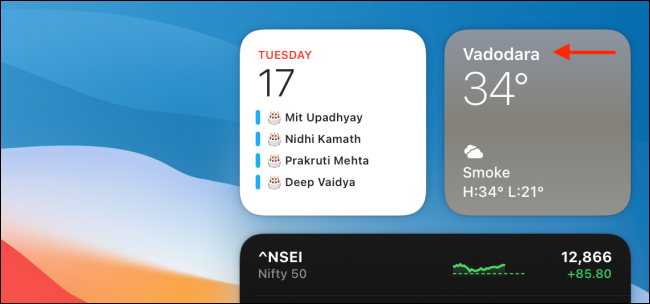
现在,您将在“通知中心”中看到更新的窗口小部件。
如何在Mac上更改现有小部件的大小
如上所述,您可以在将小部件添加到通知中心时选择其大小。您还可以随时从通知中心更改窗口小部件的大小。
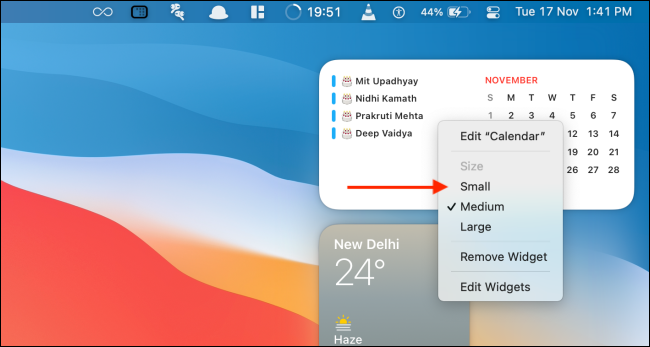
要更改现有窗口小部件的大小,只需右键单击窗口小部件。在这里,从“大小”部分中选择“小”,“中”或“大”选项。
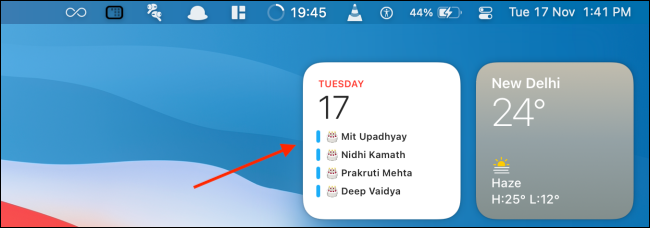
小部件的大小将立即更新。
如何在Mac上删除小部件
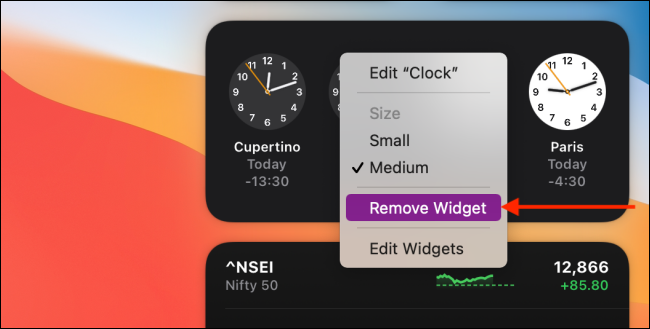
有两种方法可以从通知中心删除窗口小部件。要快速删除小部件,请打开“通知中心”,右键单击要删除的小部件,然后选择“删除小部件”选项。
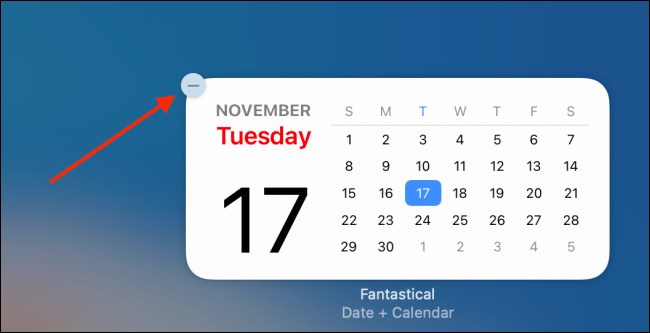
或者,您可以向下滚动到通知中心的底部,然后选择“编辑小部件”按钮以进入小部件编辑模式。
在这里,单击小部件左上角的“-”图标,将其从通知中心中删除。
就像Mac一样,您可以使用iPhone和iPad上的可自定义小部件做很多事情:
- 您可以使用不同的数据参数(例如日历,提醒等)创建自己的自定义iPhone小部件。
- 您可以将多个小部件彼此堆叠(Mac上没有此功能)。
- 要创建美观的主屏幕,可以创建具有透明背景的小部件。