创建随机数据以填充Excel工作簿就像添加一些鲜为人知的公式一样简单。这些公式在磨练您的Microsoft Excel技能时会派上用场,因为它们为您提供了伪造的数据,供您练习,以防冒实物错误。

使用编辑栏
首先,我们将在“公式”栏中输入一些公式之一。这是功能区下方的窗口,在此处找到。
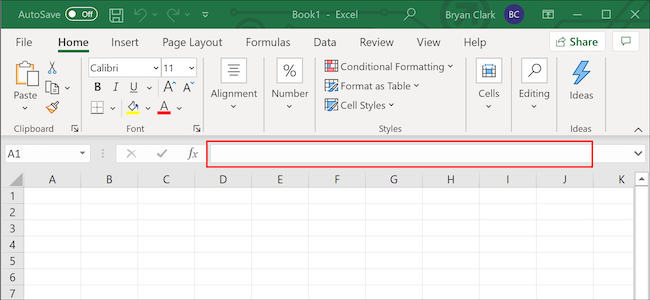
从那里开始,它涉及添加所需的数据,然后进行一些清理。
加随机数
要随机添加一个整数,我们将使用“ RANDBETWEEN”函数。在这里,我们可以指定一个随机数字范围,在这种情况下,是一个从1到1,000的数字,然后将其复制到它下面的列中的每个单元格中。
单击以选中您要添加随机数的第一个单元格。
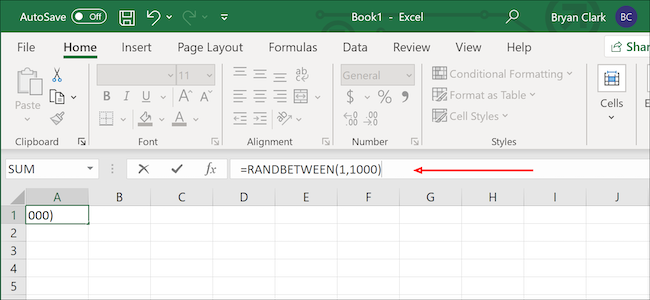
复制以下公式并将其粘贴到Excel的公式栏中。您可以根据需要更改括号内的数字。该公式选择一个介于1到1,000之间的随机数。
=RANDBETWEEN(1,1000)
按键盘上的“ Enter”或单击“ Green”箭头以应用公式。
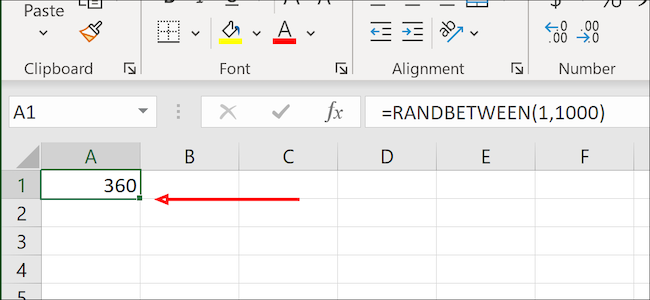
将鼠标悬停在右下角的单元格上,直到出现“ +”图标。单击并将其拖动到要应用公式的列中的最后一个单元格。
您可以通过简单的调整就货币价值使用相同的公式。默认情况下,RANDBETWEEN只返回整数,但是我们可以使用稍微修改的公式来更改它。只需更改括号中的日期即可满足您的需求。在这种情况下,我们选择一个介于$ 1和$ 1,000之间的随机数。
=RANDBETWEEN(1,1000)/100

完成后,您将需要清理一点数据。首先在单元格内部单击鼠标右键,然后选择“设置单元格格式”。

接下来,在“类别”菜单下选择“货币”,然后在“负数”选项下选择第二个选项。按键盘上的“ Enter”完成。

添加日期
Excel的内置日历将每个日期视为一个数字,第一个数字是1900年1月1日。查找所需日期的数字并不是那么简单,但是我们已经为您提供了帮助。
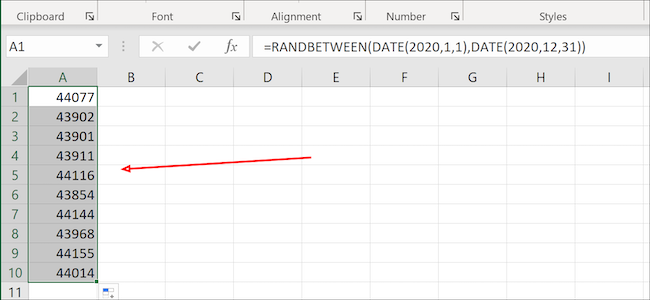
选择您的起始单元格,然后将以下公式复制并粘贴到Excel的“公式”栏中。您可以更改括号中的任何内容以适合您的需求。我们的样本将在2020年随机选择一个日期。
=RANDBETWEEN(DATE(2020,1,1),DATE(2020,12,31))
按键盘上的“ Enter”或单击公式栏左侧的“绿色”箭头以应用公式。
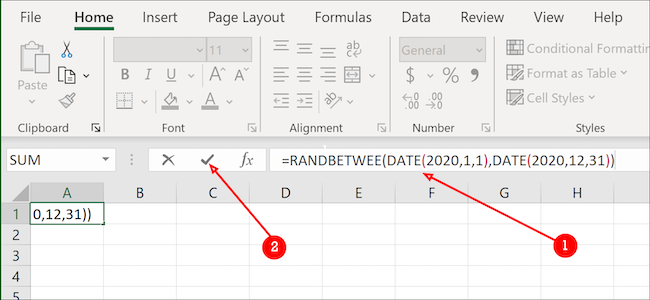
您会注意到,这看起来还不像日期。没关系。就像在上一节中一样,我们将单击单元格右下角的“ +”号并将其向下拖动到所需的距离,以添加其他随机数据。
完成后,突出显示列中的所有数据。
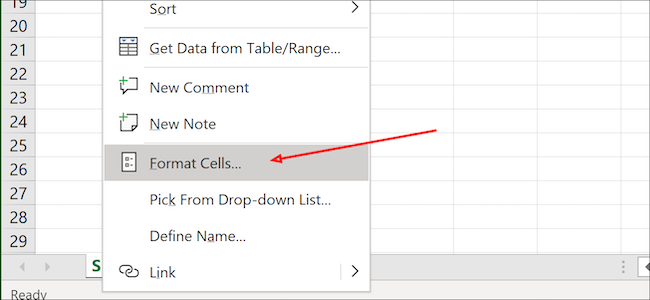
右键单击并从菜单中选择“格式化单元格”。
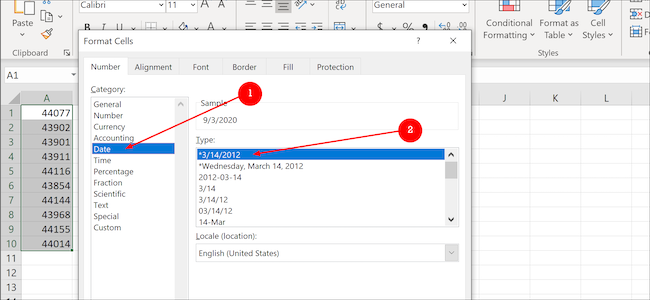
在此处,选择“日期”选项,然后从可用列表中选择所需的格式。完成后,按“确定”(或键盘上的“ Enter”)。现在,您所有的随机数都应该看起来像日期。
添加项目数据
Excel中的随机数据不仅限于数字或日期。使用“ VLOOKUP”功能,我们可以创建产品列表,为其命名,然后从中拉出以在另一列中创建随机列表。
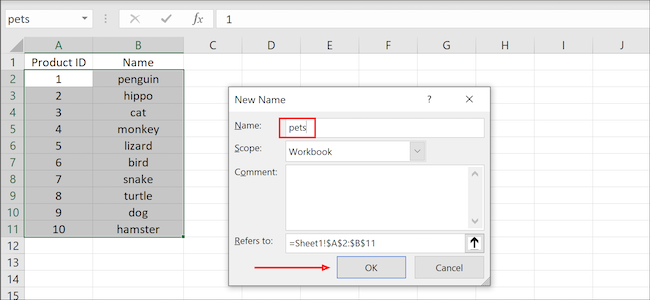
首先,我们需要创建一个随机事物列表。在此示例中,我们将从一个虚构的宠物商店中添加宠物,该宠物商店从单元格B2到B11结束。您需要在第一列中为每个产品编号,从A2开始到A11结束,并与右边的产品一致。例如,仓鼠的产品编号为10。虽然单元格编号和名称下方的名称是必需的,但单元格A1和B1中的标题不是必需的。
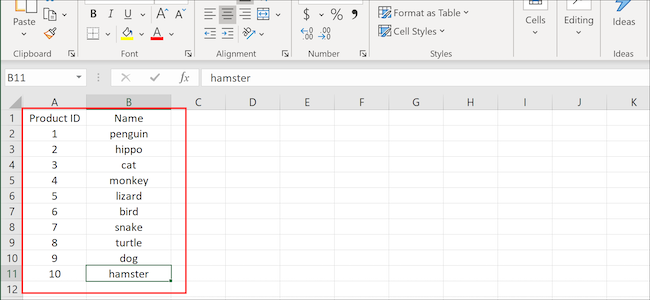
接下来,我们将突出显示整个列,右键单击它,然后选择“定义名称”选项。

在“输入日期范围的名称”下,我们将添加一个名称,然后单击“确定”按钮。现在,我们已经创建了从中提取随机数据的列表。
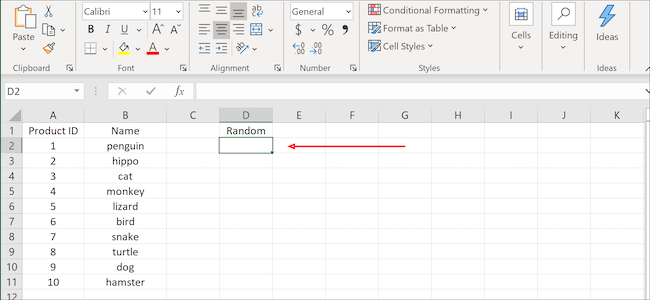
选择一个起始单元格,然后单击以突出显示它。
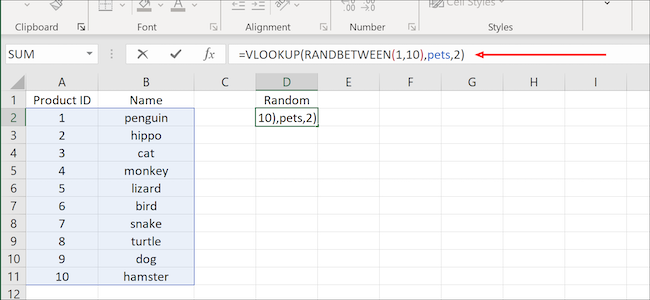
将公式复制并粘贴到公式栏中,然后按键盘上的“ Enter”或单击“绿色”箭头以应用它。您可以更改值(1,10)和名称(“产品”)以适合您的需求:
=VLOOKUP(RANDBETWEEN(1,10),products,2)
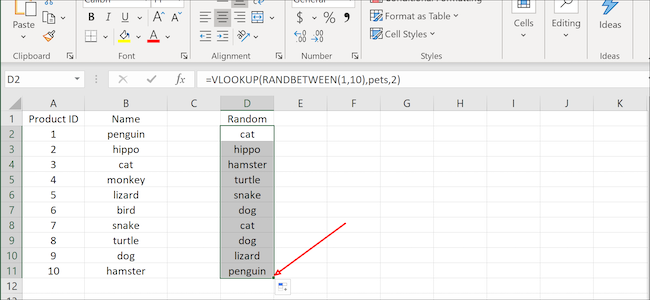
单击并拖动单元格右下方的“ +”号,将数据复制到下面(或侧面)的其他单元格中。
无论是学习数据透视表,尝试格式化还是学习如何为下一个演示文稿创建图表,这些虚拟数据都可以证明是完成工作所需的。