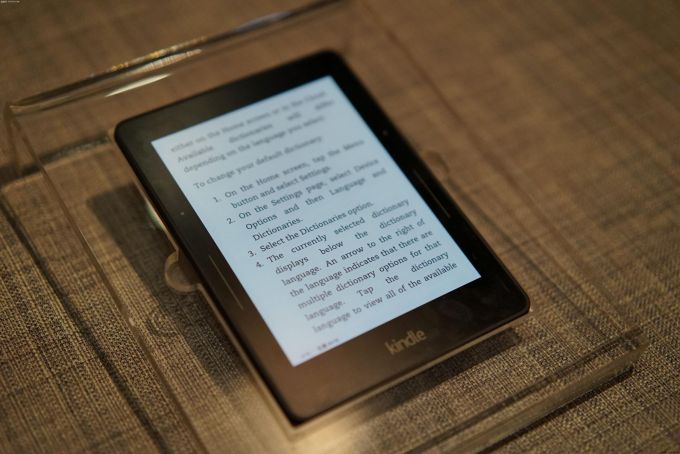
Kindle上安装的字体很好,虽然有点乏味。不过,如果您的排版品味稍有不同,您几乎可以在 Kindle 上安装您喜欢的任何字体。就是这样。
查找字体文件
字体有几种不同的格式。Kindle 仅支持 TrueType (TTF)、OpenType (OTF) 和 TrueType Collection (TTC),因此您添加的任何字体都必须是其中一种格式。
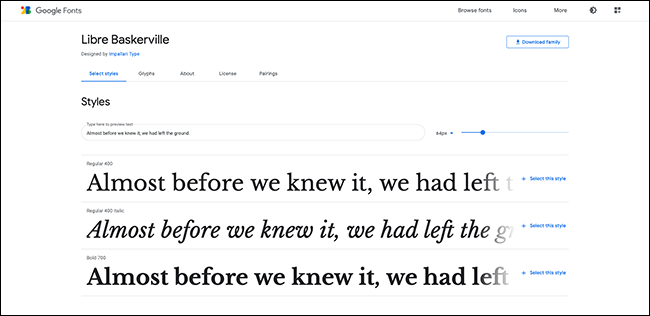
您可以找到计算机上预装的字体文件,也可以从 Internet 下载它们。免费字体文件的一个重要来源是Google Fonts。在本文中,我将把Libre Baskerville添加到我的 Kindle 中。
在我们深入研究之前,有几个快速说明:
- 一些字体设计为在屏幕上看起来不错,而另一些字体设计用于打印。例如,Bookerville 和 Ember 是由亚马逊设计的,以充分利用 Kindle 的电子墨水屏幕。这意味着您可以安装的某些字体可能看起来有点奇怪。
- 如果可能,您应该安装完整的字体系列,包括任何粗体或斜体变体。这可能意味着安装多个 TTF 文件。要将 Libre Baskerville 完全添加到我的 Kindle,我必须添加 LibreBaskerville-Bold.ttf、LibreBaskerville-Italic.ttf 和 LibreBaskerville-Regular.ttf。
如何在 Kindle 上安装自定义字体
在 Kindle 上安装字体只涉及将它们添加到特定文件夹。
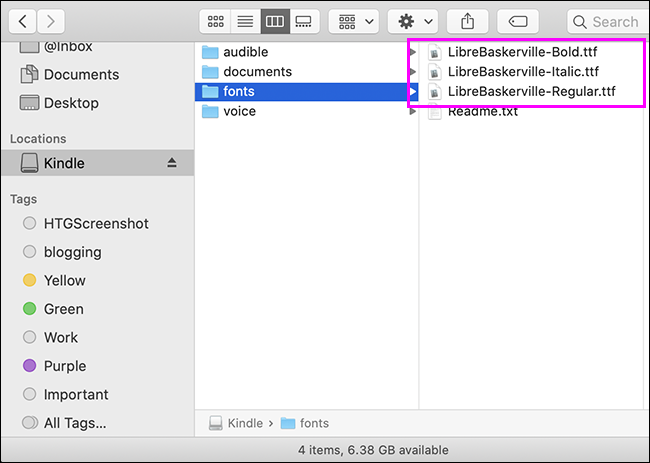
将 Kindle 连接到计算机并在文件资源管理器或 Finder 中打开它。导航到“字体”文件夹并拖放您的字体文件以添加它们。
安全断开您的 Kindle,您就可以开始使用了。
如何在 Kindle 上选择自定义字体
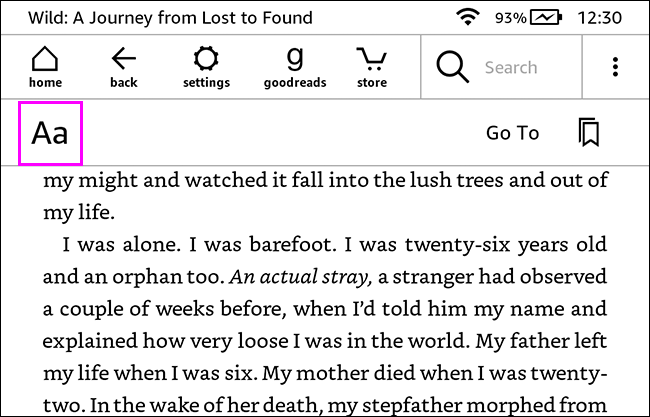
打开您正在阅读的书,点击屏幕顶部,然后点击“Aa”按钮打开“显示设置”菜单。
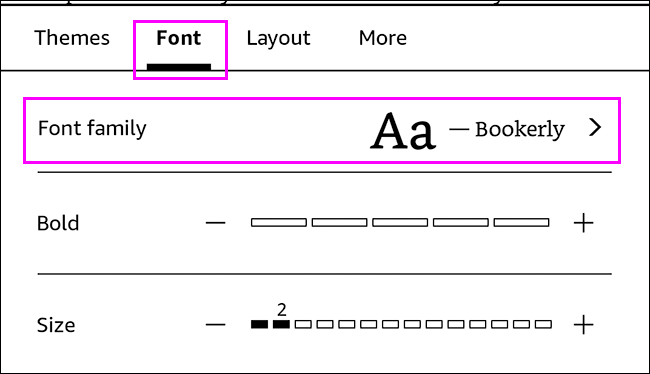
点击“字体”和“字体系列”,然后选择您添加的任何自定义字体。
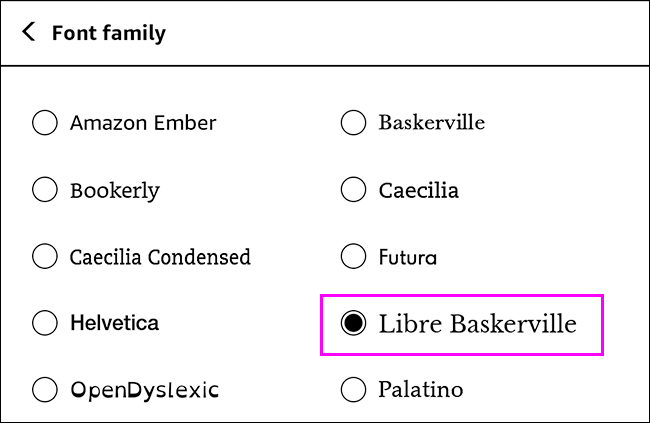
您可以看到 Libre Baskerville 已添加到可用的默认选项中。
点击屏幕顶部的任意位置退出菜单,或点击“字体系列”返回一个级别,以便您可以配置文本的大小和粗体。
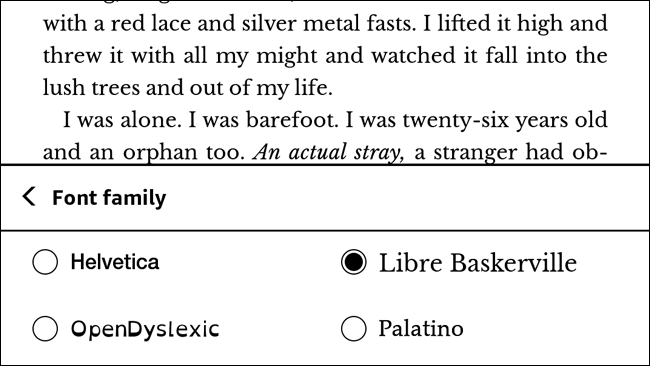
当您选择自定义字体时,您的 Kindle 将在书中的任何地方使用它。如果它缺少字形或硬编码到电子书文件中的特定字体选择,您将在这些部分看到不同的字体。