在 Windows 11 中启动设置应用程序后,很明显微软在精简方面付出了巨大的努力:它比 Windows 10 版本更时尚、更易于使用。这是 Windows 11 中“设置”新功能的快速浏览。
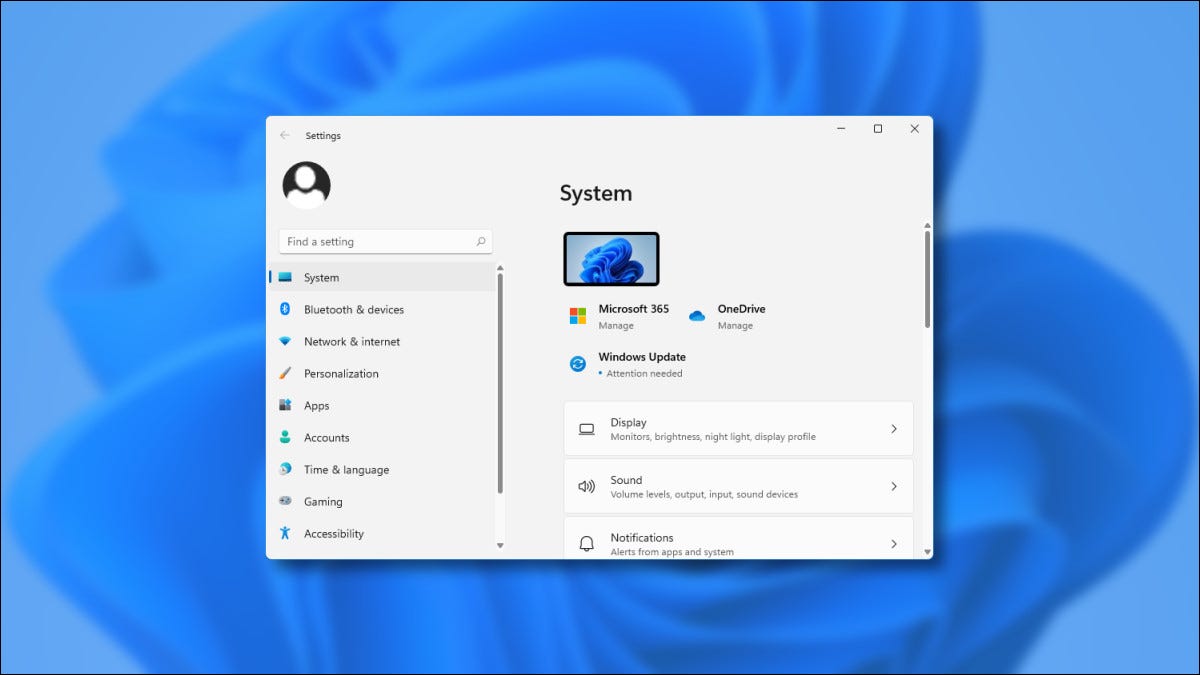
满足 Windows 11 设置

当您在 Windows 11 中启动“设置”时(从“快速设置”菜单或“开始”菜单,或按 Windows i),您首先会看到“系统”面板。其时尚、简单的设计使查找特定设置变得相当容易。与 Windows 10 的设置不同,没有将所有部分显示为大图标菜单的概览屏幕。取而代之的是一个新的侧边栏。
新的侧边栏
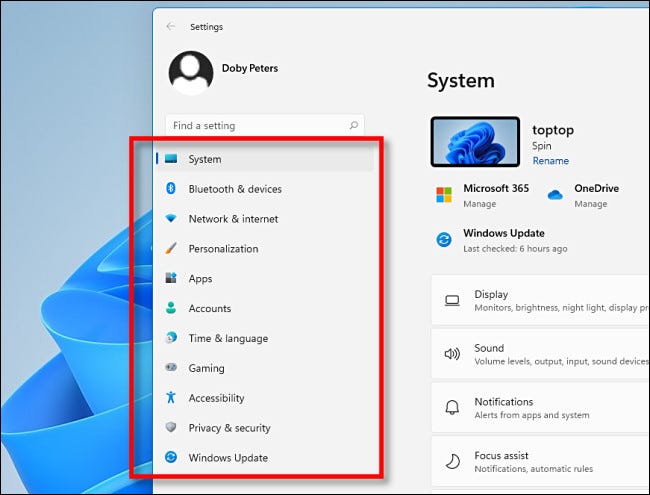
正如我们刚刚提到的,Windows 11 设置将应用程序中的主要配置部分显示为设置窗口左侧的新侧边栏。单击侧栏中的一个选项后,将在窗口的右侧打开一个新的选项面板。
如果您将“设置”窗口保持足够大,侧边栏将始终保留在屏幕上。但是,如果您将窗口设置得太小,则侧边栏会消失以节省空间。它可以通过窗口顶部的特殊三行菜单按钮进行回调。
子菜单按钮

单击设置中的侧边栏选项后,您会看到按钮形式的子选项。它们井井有条,易于查看,并且经过精心布置。单击这些会引导您详细更改选项。
导航面包屑
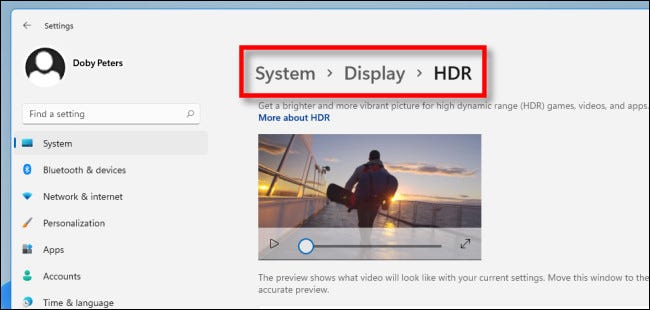
当您浏览“设置”时,该应用程序会通过窗口顶部的面包屑随时跟踪您的位置。例如,我们在“系统”>“显示”>“HDR”中。如果要返回上一级,可以单击窗口左上角的后退箭头或单击面包屑中的“显示”。
搜索
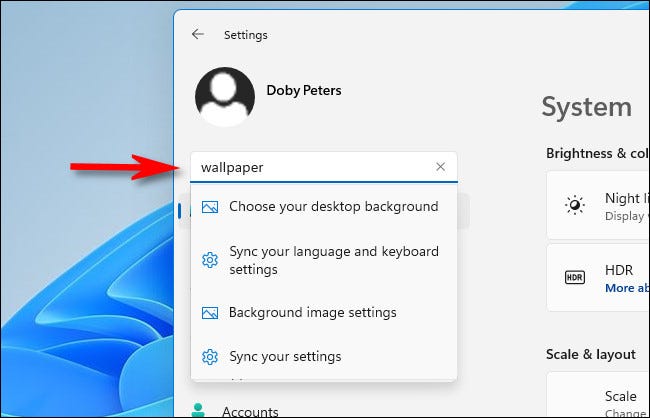
只要侧边栏可见,您就始终可以访问 Windows 11 设置中的搜索栏。输入一个术语后,您会在其下方看到一个带有顶级建议的小弹出菜单。如果小弹出窗口中无法容纳太多结果,您可以通过单击“显示所有结果”在窗口的右侧部分查看完整列表。
账户页面
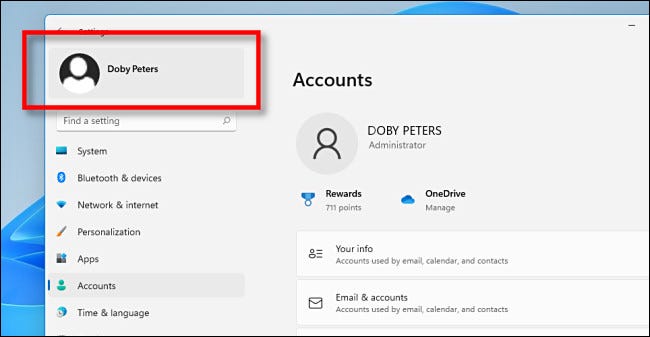
在 Windows 11 中,有一个部分“帐户”无法通过常规侧边栏部分列表访问。相反,要更改您的帐户设置或管理 PC 上的帐户,请单击窗口左上角的帐户名称。此选项始终保留在侧边栏中。
Windows更新
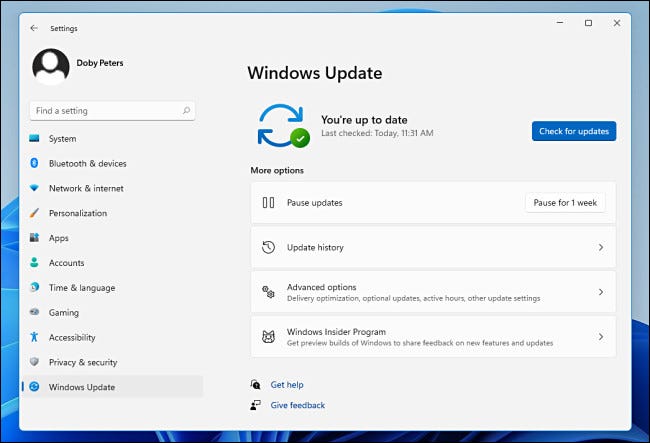
没有特别的原因,这里是 Windows 更新部分,它具有干净时尚的界面。总的来说,微软将元素组织到“设置”窗口中的方式具有良好的视觉效果,与 Windows 10 中的“设置”相比,它的混乱和混乱感觉要少得多。
是的,控制面板仍然是一个东西
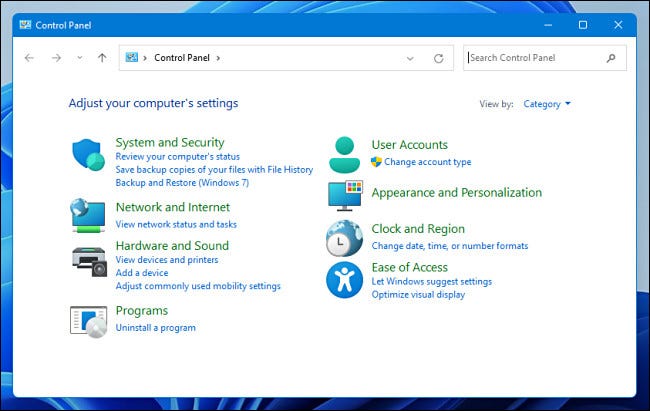
尽管有传言称其最终会消亡,但Windows 11 预览版中仍然存在控制面板。它包含与 Windows 10 控制面板几乎相同的布局(在这里和那里更改了一些选项),但它使用了新图标。
在微软的宏伟传统中,Windows 11 仍然保留了大量的传统神韵,但很明显时代正在发生变化,而且可能会变得更好。