iPhone 上的每张数码照片都有一个由图像中的像素数定义的分辨率。每张图像的像素越多,照片可能存储的细节就越多。如果您运行的是iOS 15或更高版本,以下是在 iPhone 上的“照片”应用中查看图像大小(以像素为单位)的方法。
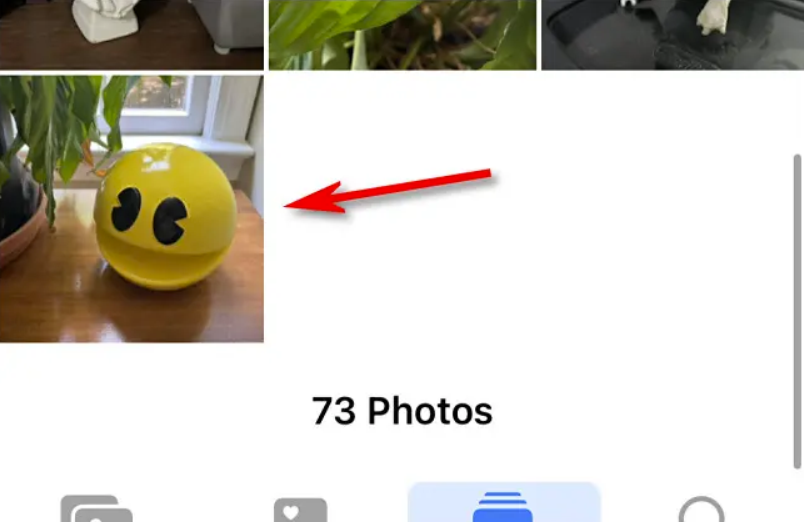
首先,启动照片应用程序。在缩略图视图中,点击您要查找其分辨率的照片。
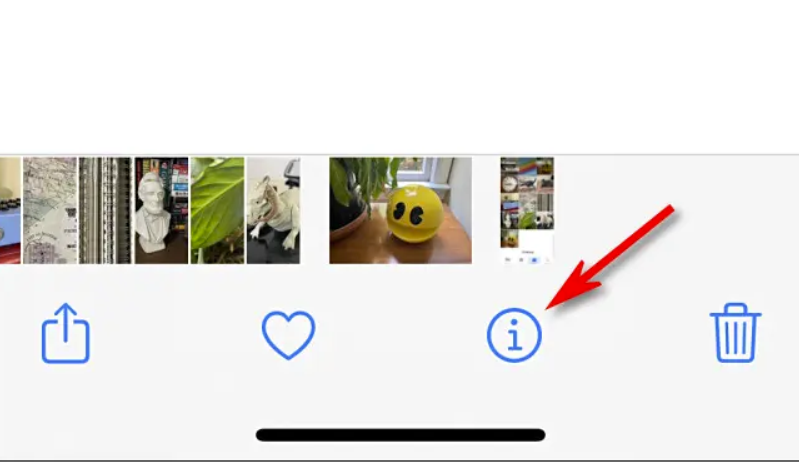
在详细查看照片时,在照片图像上向上滑动,或点击“信息”按钮,该按钮看起来像一个圆圈中的小写“i”。
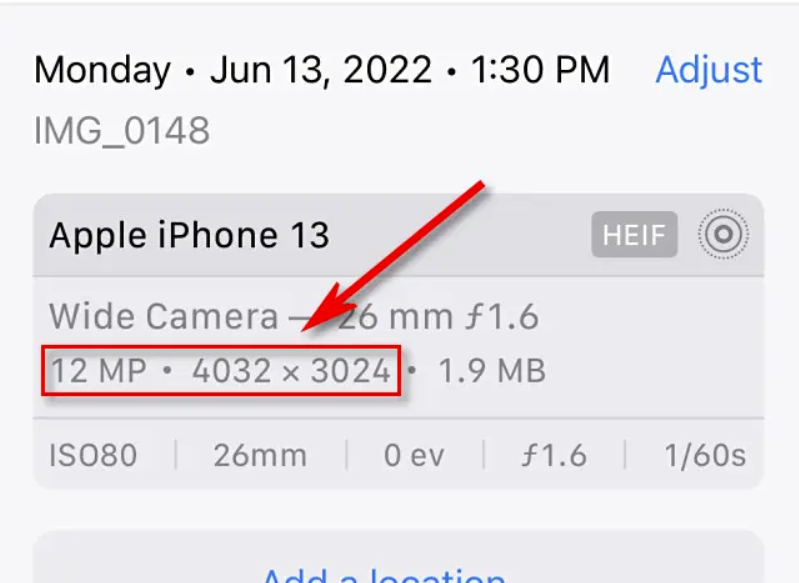
点击信息按钮后,屏幕下方会出现一个小框,其中包含照片元数据。您可以在第二行看到图像分辨率和图像尺寸,例如“12 MP”和“4032 x 3024”。
在这种情况下,“12 MP”表示 12 兆像素,即图像的近似像素数,“4032 x 3024”表示图像为 4032 像素宽 x 3024 像素高。
要关闭信息框,请再次点击信息按钮。您可以对照片库中您想要为其查找分辨率和像素尺寸的任何其他图像重复此操作。浏览愉快!