用word制作制式合同模板的核心问题是,让大部分文字都不可以编辑,只有少量的如甲乙方名称啊,价格啊,合同内容等可以编辑。这涉及到word中的两个功能:1是开发控件,2是限制编辑,下面具体说说操作步骤。
1、首先,打开word,在工具栏上右击,选择自定义
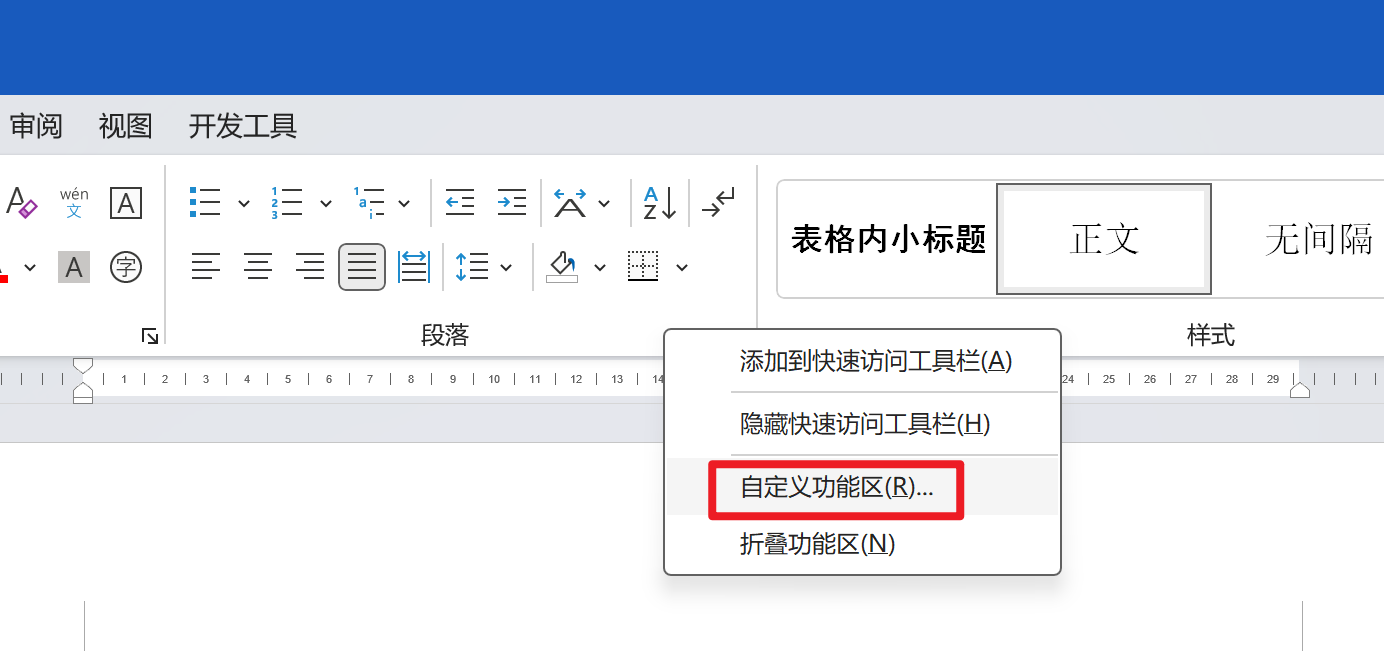
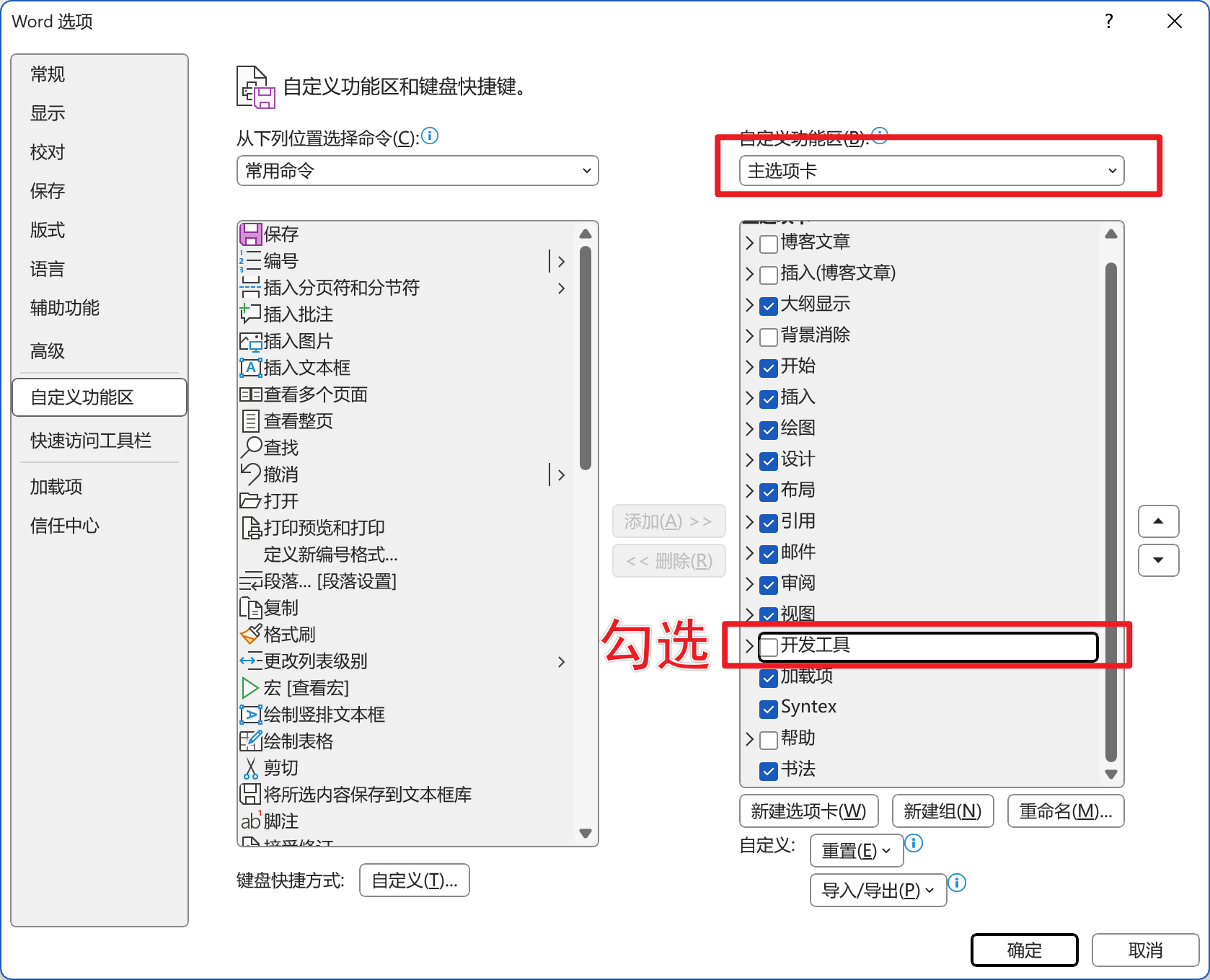
在弹出的对话框中找到“开发工具”,勾选,确认
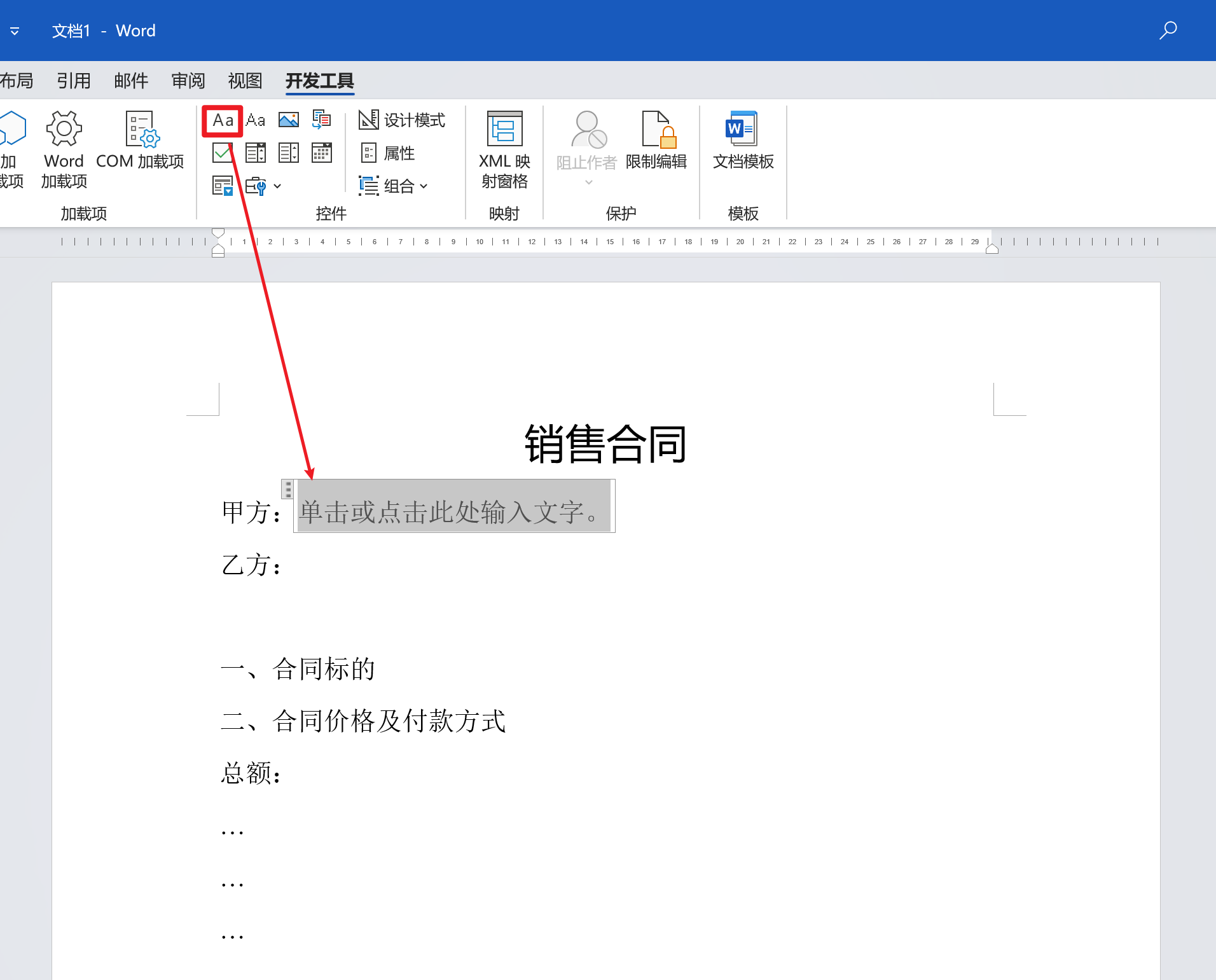
制作一个合同模板,文字自己去写,在需要编辑的地方,插入开发工具选项卡中的“文本框”,就像上图那样。当前工具栏上有两个写Aa的按钮,左侧的是带格式的,也就是和word文本一样的格式,用这个,排版会好看,第二个是开发用的,界面比较丑。
2、设置“限制编辑”
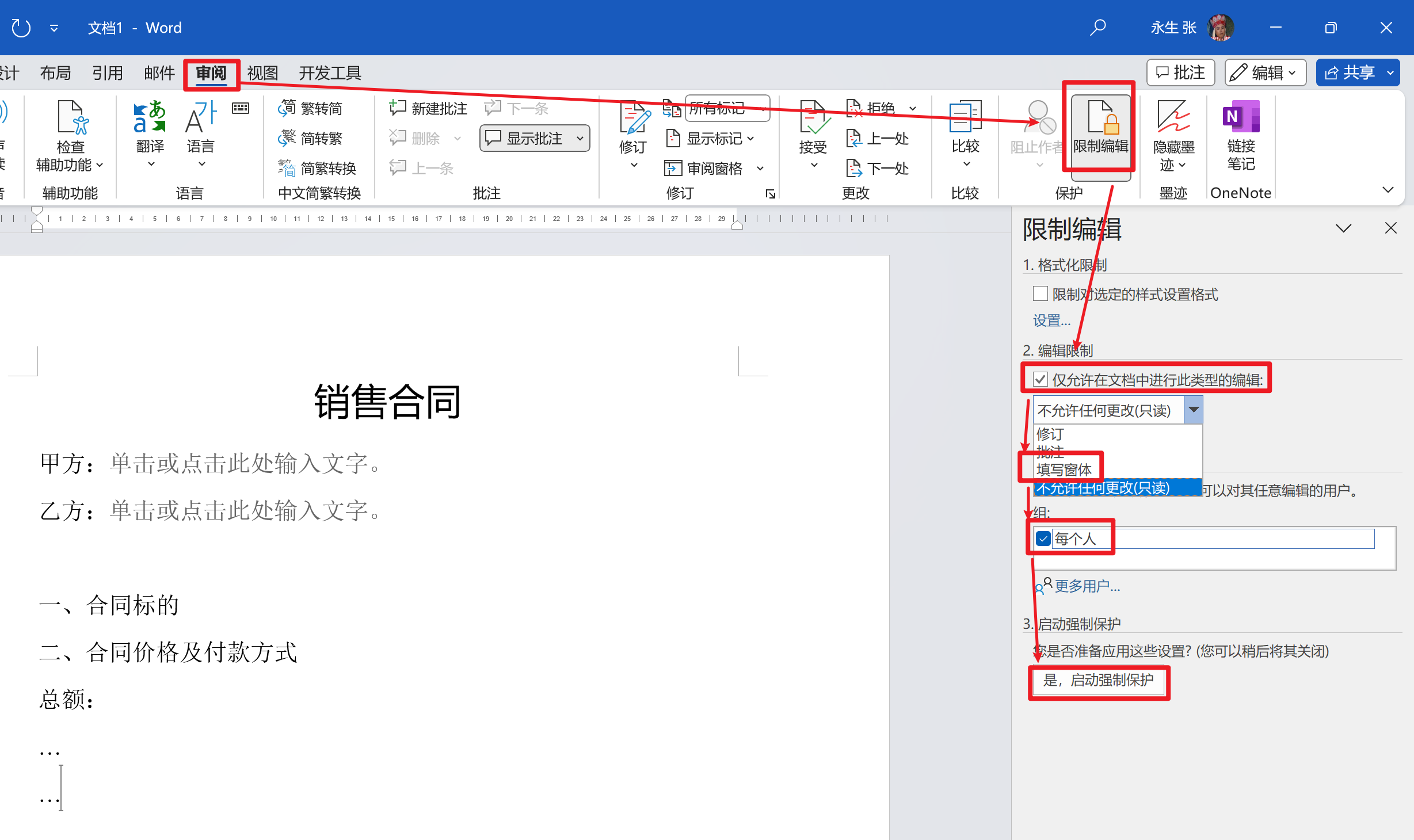
按上图,以此打开“审阅”–“限制编辑”,选择“仅允许在文档中进行类型的编辑”,选择“填写窗体”,再勾选每个人,最后,点击“是,启用强制保护”按钮,设置密码。
现在,文档中除了甲方乙方后面的文字可以编辑,其他的都不允许编辑了。
如果想要调整合同模板,可以在限制编辑边栏中,禁用保护,调整好了再加上保护。
实现原理
开发工具是office内置的编程工具,可以实现简单的程序来操纵word文档,这里用到了编程控件“文本框”,再用限制编辑功能,把其他地方锁死,就完成合同模板的制作了。