Windows 10 有一个用于配置打印机的新设置窗口,但您仍然可以使用旧的控制面板工具。以下是您需要了解的有关在 Windows 上安装、配置、共享打印机以及对其进行故障排除的信息。
如何添加打印机
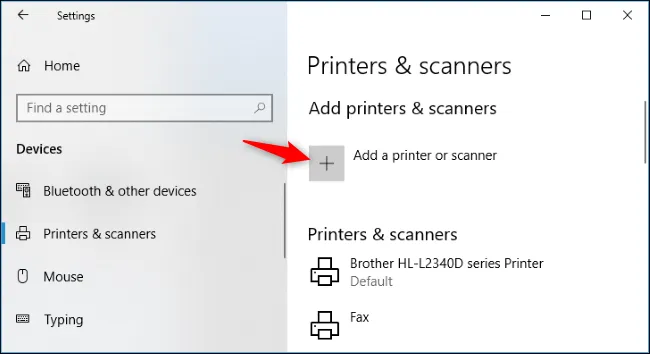
要添加打印机,请前往“设置”>“设备”>“打印机和扫描仪”。单击“添加打印机或扫描仪”按钮以搜索附近的打印机,无论它们是连接到您的 PC 还是连接到网络。
您应该会看到打印机的名称显示在此处。如果 Windows 没有自动找到您的打印机,请单击出现的“我想要的打印机未列出”链接。这将打开旧的“添加打印机”对话框,通过该对话框可以扫描较旧的打印机类型,直接连接到网络打印机,以及使用自定义设置添加打印机。
您还可以使用“控制面板”>“硬件和声音”中的旧界面>设备和打印机。单击“添加打印机”按钮开始。
无论您如何安装打印机,Windows 都可能会即时下载必要的打印机驱动程序。如果这不起作用,请访问打印机制造商的网站,下载并安装适用于您的打印机型号的驱动程序或软件包。对于某些打印机(如一体式打印机),您可能还需要访问制造商的网站,以获取允许您访问附加功能的驱动程序和应用程序。
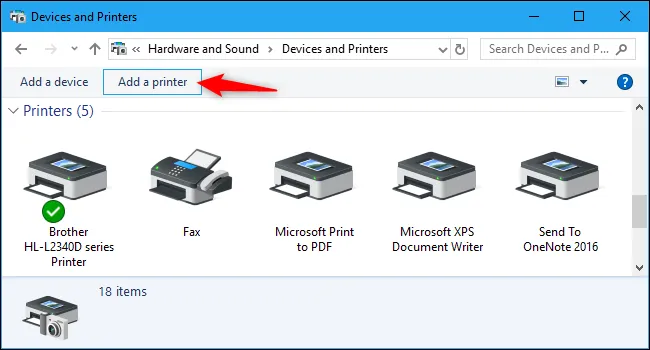
如果您愿意,也可以从此处移除打印机。在“设置”窗口中,单击打印机,然后单击“删除设备”。在“控制面板”中,右键单击打印机,然后选择“删除设备”。
如何更改打印首选项
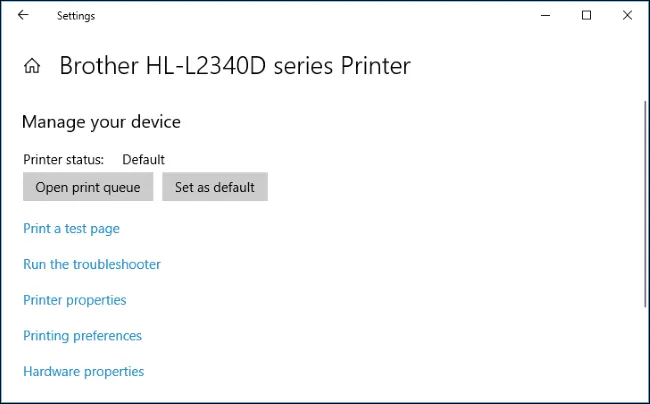
要更改打印机的设置,请前往“打印机和扫描仪”>“>”设备“或”硬件和声音>设备和打印机>控制面板”。在设置界面中,单击打印机,然后单击“管理”以查看更多选项。
在“控制面板”中,右键单击打印机以查找各种选项。
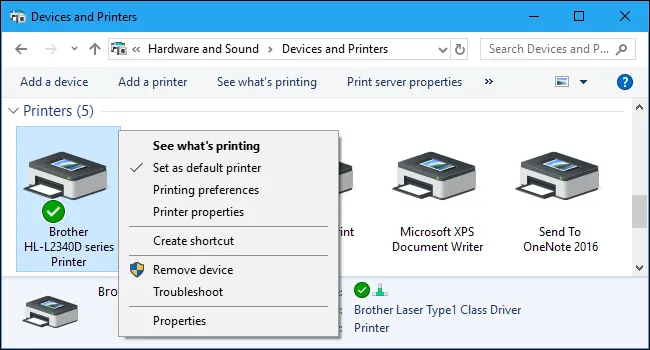
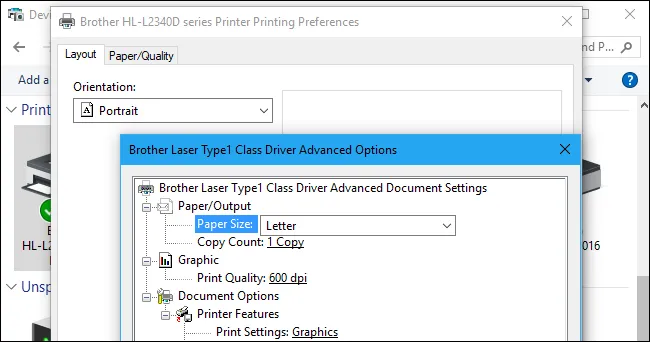
要更改打印机的打印方式,请单击“设置”窗口或上下文菜单中的“打印首选项”选项。您将在此处看到用于控制打印的各种选项,您看到的设置将取决于您的打印机支持的设置。
例如,如果您有彩色打印机,您将看到用于在彩色和黑白之间进行选择的选项。您可能还会看到用于选择打印机从中抓取纸张的纸盒、选择文档方向(纵向或横向)以及更改打印质量设置的选项。不要错过“高级”按钮,它提供了许多额外的设置。
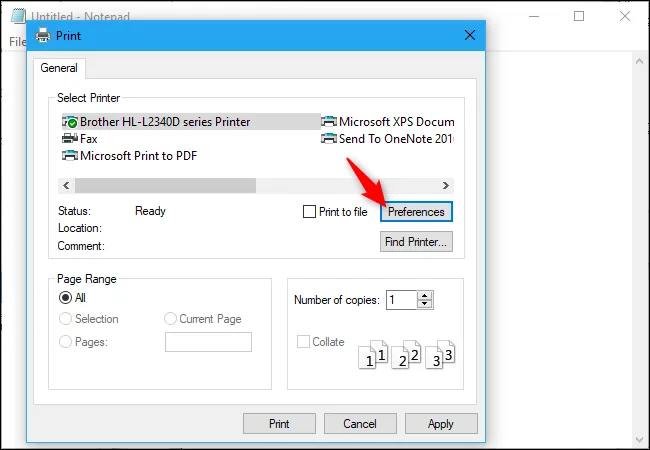
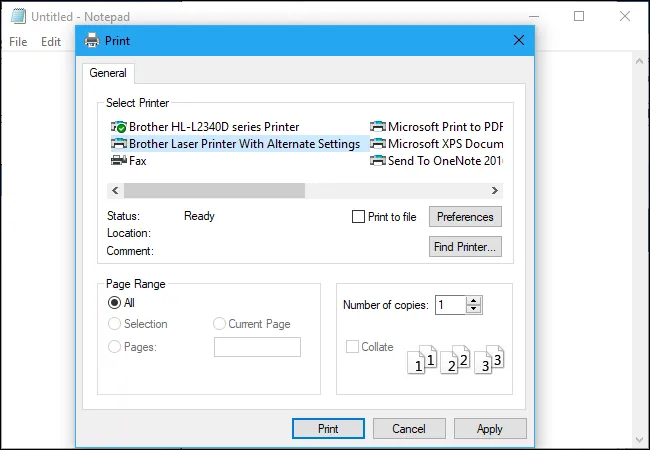
您也可以在打印时访问这些设置。只需在“打印”窗口中选择打印机,然后单击“首选项”按钮即可。请注意,某些应用程序有自己的打印对话框,因此此选项可能并不总是存在,或者窗口可能看起来不同
如何更改打印机设备设置
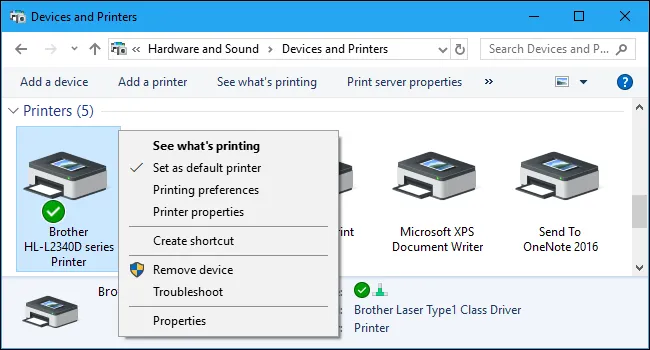
要配置打印机设备,请在右键单击打印机后,从上下文菜单中单击“打印机属性”而不是“打印首选项”。
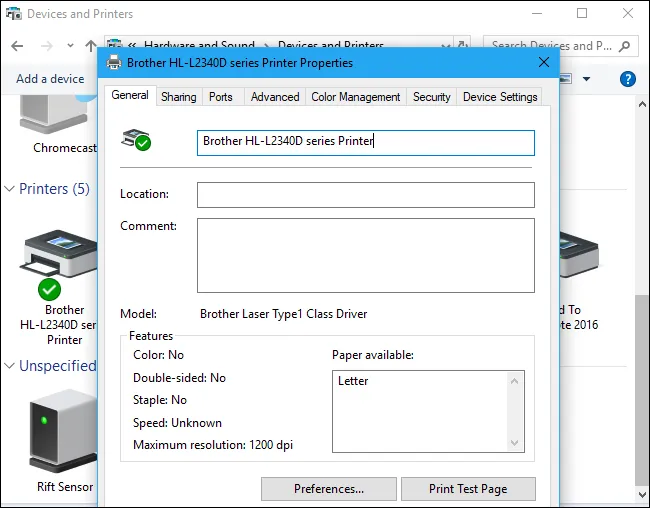
属性窗口的“常规”选项卡提供有关打印机功能及其使用的驱动程序的信息。您可以更改打印机的名称或添加位置详细信息和注释。例如,您可能希望输入“主办公室”或“二楼复印室”等位置,以便人们可以确切地看到共享网络打印机的位置。此处的“打印测试页”按钮可让您快速打印测试页。
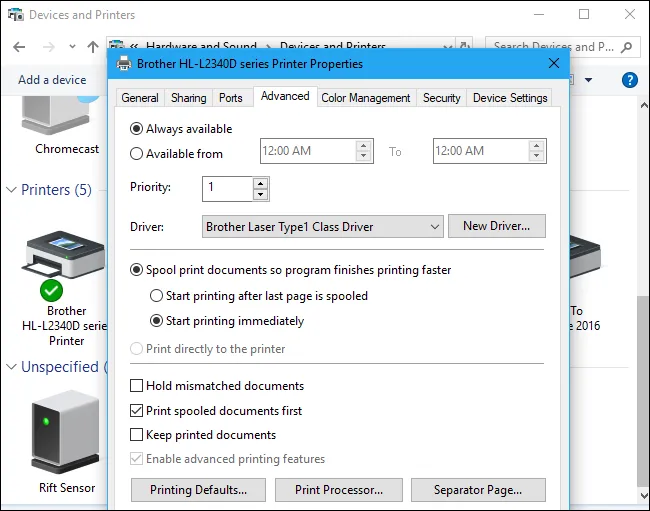
在“高级”面板上,您甚至会看到一个选项,可让您选择打印机何时可用。例如,如果您只想在工作时间使用打印机,则可以在此处选择上午 9 点至下午 5 点。用户将无法在所选时间之外打印到打印机,如果您已将其配置为网络打印机,并且不希望人们在非工作时间使用打印机进行打印,这将特别有用。
如何打印测试页
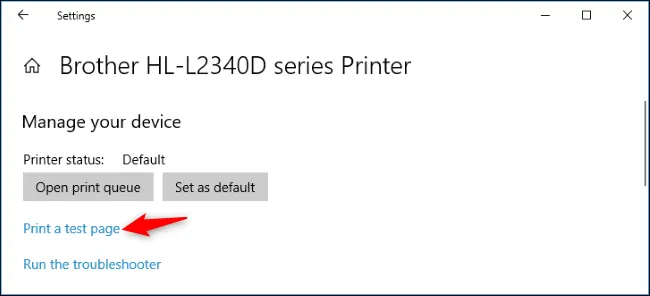
您可以通过打印测试页快速检查打印机是否正常工作和配置是否正确。在“设置”>“设备”>“打印机和扫描仪”中找到打印机,单击它,单击“管理”按钮,然后单击“打印测试页”链接。
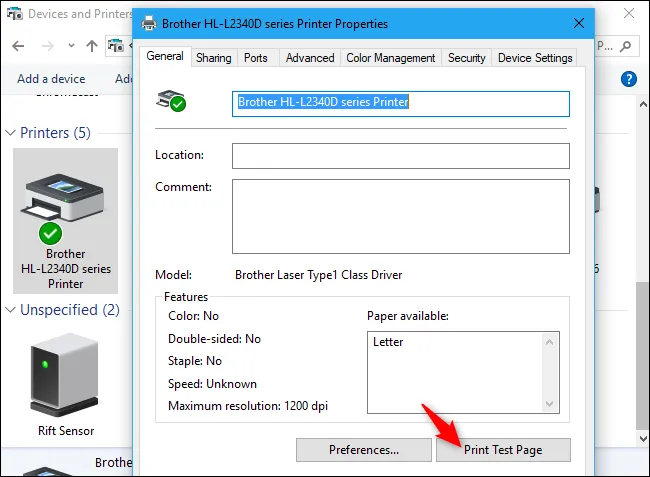
在控制面板界面中,右键单击打印机,然后选择“打印机属性”。单击“打印测试页”按钮。
如何设置默认打印机
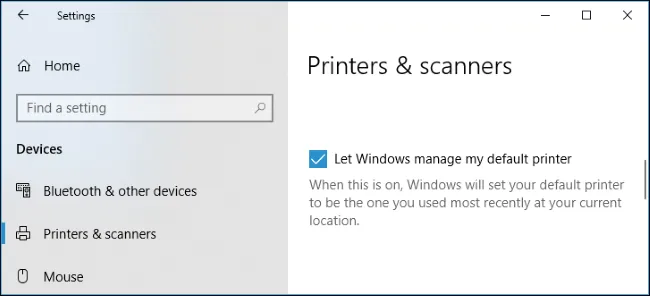
默认情况下,Windows 10 会自动管理默认打印机。它会将默认打印机设置为上次打印到的打印机,换句话说,每当您选择打印机并打印到该打印机时,Windows 10 都会将其设为默认打印机。
要更改此设置,请前往“设置”>“设备”>“打印机和扫描仪”,然后取消选中“让Windows管理我的默认打印机”选项。
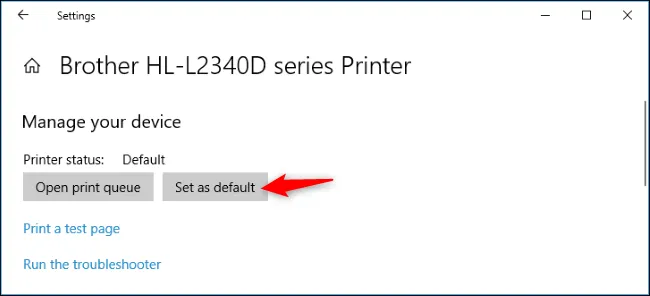
要选择默认打印机,请单击“打印机与扫描仪”列表中的打印机,单击“管理”,然后单击“设置为默认值”按钮。
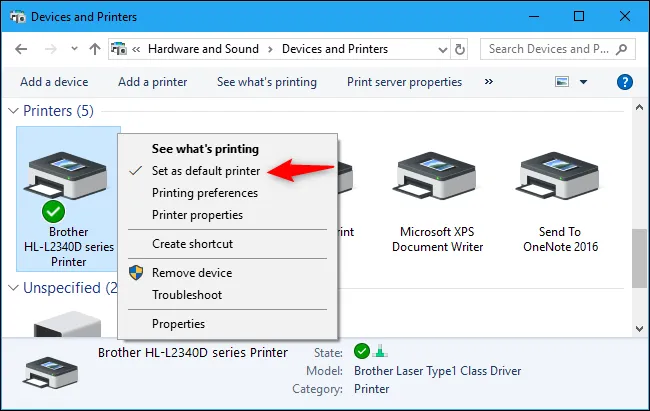
您也可以在“控制面板”的“设备和打印机”窗口中右键单击打印机,然后选择“设置为默认打印机”以将其设置为默认打印机。
如何管理打印队列
系统上的每台打印机都有一个打印队列。打印文档时,该打印作业在发送到打印机并完成打印之前存储在打印队列中。
在某些情况下,您可能需要暂停打印队列以暂时停止打印,从打印队列中删除单个作业以取消打印,或者检查所有作业是否已打印。您可以从打印队列窗口执行所有这些操作。
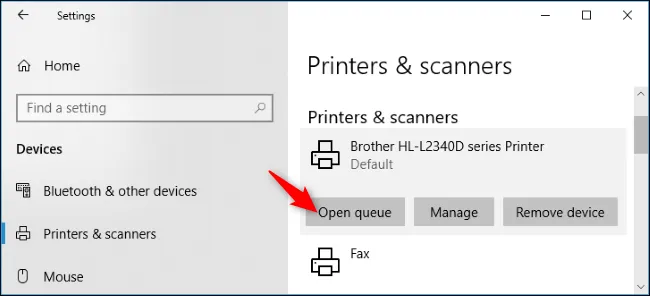
要打开它,请前往“设置”>“设备”>“打印机和扫描仪”,单击要查看其队列的打印机,然后单击“打开打印队列”。在控制面板界面中,您可以右键单击打印机,然后选择“查看正在打印的内容”。打印时,您可能还会在通知区域中看到打印机图标;单击该图标还会打开打印队列。
每个待处理的打印作业都会显示在队列中。如果没有打印文档,则列表将为空。您可以右键单击作业以取消、暂停或重新启动它。有时打印作业可能会“卡住”,您可能需要删除它们,然后重试。
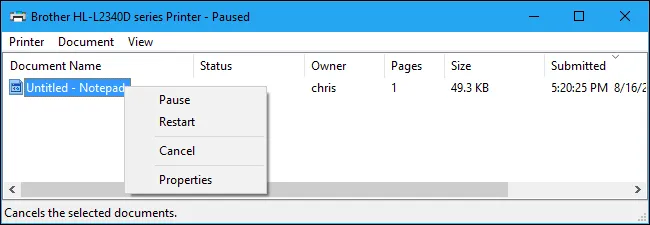
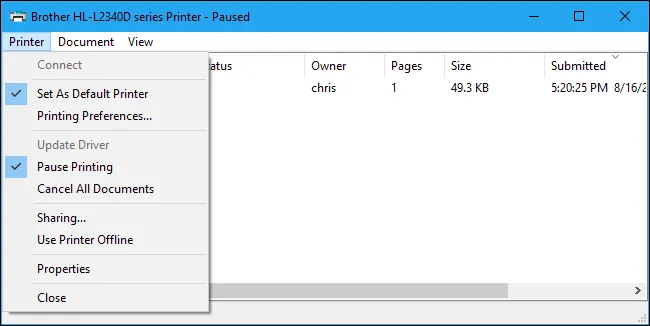
您还可以单击“打印机”菜单,并使用各种选项来管理整个队列。例如,可以单击“打印机”>“暂停打印”以暂时暂停所有打印作业,直到取消暂停为止,或单击“打印机”>“取消所有文档”以取消所有待处理的打印作业。
如何创建多个打印机配置文件
通常,您必须进入打印机的首选项或属性才能更改各种设置。但是,当您要在多组设置之间切换时,这可能会很不方便。例如,也许您有一台彩色打印机,有时在上面打印高质量的彩色照片,有时打印细节较低的黑白文档。
您可以添加指向同一基础物理打印机的多个打印机设备,而不是在每次使用打印机时来回切换设置。将这些配置文件视为多个打印机配置文件,您可以在打印文档时进行选择。
如何设置共享打印机
Windows 10 的 2018 年 4 月更新删除了家庭组功能,该功能是在 Windows 7 中引入的,用于在本地网络上共享文件和打印机。但是,仍然可以在本地网络上共享打印机。
如果打印机直接连接到电脑,但想要从网络上的其他计算机打印到电脑,则此功能非常有用。如果您的网络打印机通过 Wi-Fi 或以太网电缆直接连接到您的网络,则不需要这样做。
若要共享打印机,请打开打印机的“属性”对话框。要通过新界面执行此操作,请前往“打印机和扫描仪”>“设备”>“设置”,单击打印机的名称,单击“管理”,然后单击“打印机属性”。要以旧方式执行此操作,请前往“控制面板”>“硬件和声音”>“设备和打印机”,右键单击打印机,然后选择“打印机属性”。单击“共享”选项卡,选中“共享此打印机”选项,然后为打印机命名。
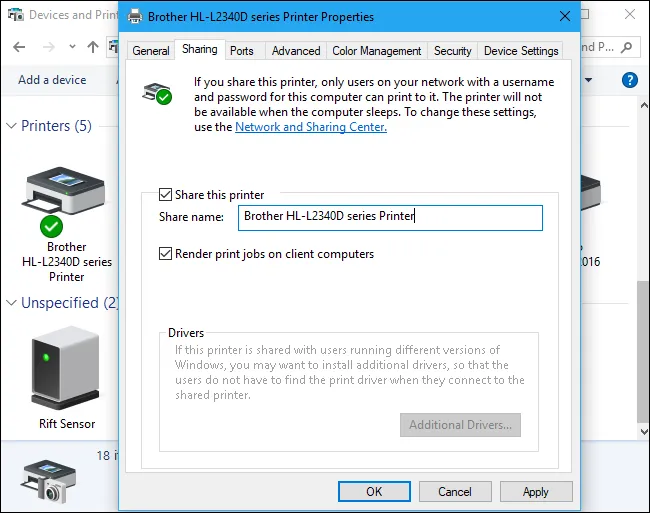
使用默认设置时,本地网络上的用户可以找到打印机,但他们需要计算机上帐户的用户名和密码才能连接到打印机。应在正常的“添加打印机”界面中自动将打印机检测为可用打印机。请记住,当计算机处于睡眠状态时,打印机将不可用。
要通过互联网共享打印机(例如,在您出门在外时使用家庭打印机进行打印),请设置 Google 云打印。
如何对打印机进行故障排除
如果打印机出现问题,可能需要进行一些故障排除。基本知识非常明显:确保打印机已打开电源并连接到计算机,或者连接到 Wi-Fi 或以太网网络(如果是网络打印机)。确保打印机有足够的纸张,并检查它是否有足够的墨水或碳粉。墨水和碳粉状态可能会出现在打印机的设置窗口中,或者您可能需要通过阅读打印机本身的屏幕来查看此信息。您可能还需要安装打印机制造商提供的打印机驱动程序。
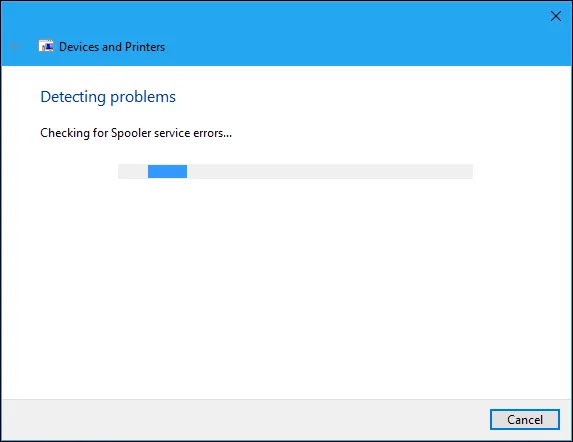
要在 Windows 10 中对打印机进行故障排除,请前往“打印机和扫描仪”>“设备”>“设置”,单击打印机,单击“管理”,然后单击“运行疑难解答”。您也可以在“控制面板”的“设备和打印机”窗口中找到打印机,右键单击它,然后选择“疑难解答”。
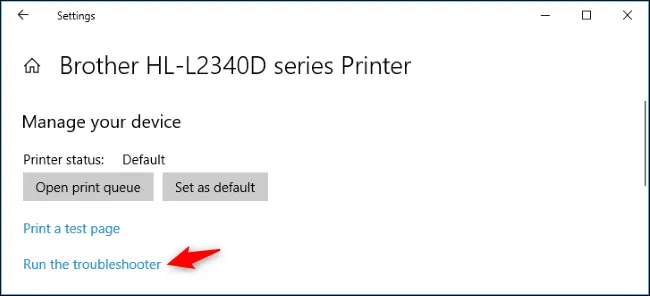
打印机疑难解答会检查可能导致电脑打印问题的各种问题,并尝试修复发现的任何问题。
如果打印机具有内置显示屏,请检查显示屏以查看是否报告错误消息。如果您不确定错误消息的含义,请尝试将它们插入 Web 搜索引擎或在打印机手册中查找它们。
您可能还需要在打印机本身上运行各种诊断功能。查看打印机手册,了解有关其诊断功能的更多信息。